# PlayIt Cartwall - User Guide
**Version 2.03**
## Contents
**Installazione**
- [Installazione](#installation-installation)
- [Aggiornamento delle versioni](#installation-upgrading-versions)
- [Disinstallazione](#installation-uninstallation)
**Per iniziare**
- [Per iniziare](#getting-started-overview)
- [Accedere](#getting-started-logging-in)
- [Inserire i dati di registrazione](#getting-started-enter-registration-details)
- [Attivazione offline](#getting-started-activating-offline)
**Finestra principale**
- [La finestra principale](#main-window)
- [Finestra Pagine QuickCart](#main-window-quickcart-pages)
- [Finestra Modifica QuickCart](#main-window-edit-quickcart)
**Impostazioni**
- [Finestra delle Impostazioni](#settings)
- [Impostazioni della tastiera](#settings-keyboard)
**Informazioni**
- [Informazioni su PlayIt Cartwall](#about)
---
# Installazione
Per installare PlayIt Cartwall, scaricare la versione più recente dal [sito web di PlayIt Software](https://www.playitsoftware.com/Products/Cartwall).
Vedere anche: [Aggiornamento delle versioni](/PlayItCartwall/203/it-IT/installation/upgrading-versions) e [Disinstallazione](/PlayItCartwall/203/it-IT/installation/uninstallation).
## Fasi di installazione
### Scaricare il programma di installazione
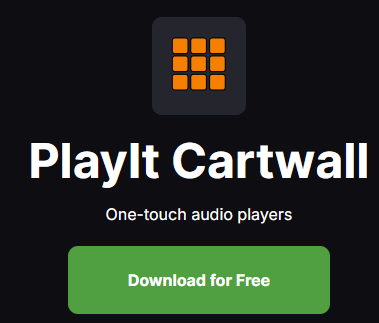
Visitare [playitsoftware.com/Products/Cartwall](https://www.playitsoftware.com/Products/Cartwall) e fare clic sul pulsante **Download for Free** per scaricare la versione più recente.

### Eseguire il programma di installazione
Una volta completato il download, eseguire il file **.exe** scaricato.

### Accettare il contratto di licenza
Verrà innanzitutto presentato il contratto di licenza del software. Dopo aver letto e accettato i termini, fare clic su **I Agree**.
### Scegliere i componenti
Scegliere i componenti da installare. In questa schermata è possibile selezionare se installare i collegamenti nel menu Start e sul Desktop. Fare clic su **Avanti** per continuare.
### Scegliere il percorso di installazione
Scegliere il percorso in cui installare il software. Per impostazione predefinita, il percorso è **Programmi**, ma può essere modificato in base alle proprie preferenze. Fare clic su **Install** per avviare l'installazione.
### Avviare PlayIt Cartwall
Selezionare **Start PlayIt Cartwall** e fare clic su **Fine** per avviare PlayIt Cartwall. Per impostazione predefinita, è possibile accedere a PlayIt Cartwall dal menu Start o dal Desktop.
## Requisiti minimi
PlayIt Cartwall richiede .NET Framework 4.7.1, che viene scaricato e installato automaticamente tramite il programma di installazione. Per installare questo framework è necessario disporre almeno di Windows 10 o Windows 11; oppure Windows Server 2016 o versione successiva, con tutti gli aggiornamenti di Windows applicati.
---
# Aggiornamento delle versioni
Le nuove versioni di PlayIt Cartwall sono regolarmente disponibili su [playitsoftware.com/Products/Cartwall](https://www.playitsoftware.com/Products/Cartwall). È importante eseguire il backup dei propri dati prima di installare nuove versioni. I dati e i registri di PlayIt Cartwall sono memorizzati nella cartella 'ProgramData' di Windows.
Per impostazione predefinita, si trova in:
> **C:\\ProgramData\\PlayIt Cartwall**
Per eseguire il backup dei propri dati, copiare semplicemente questa cartella in una posizione alternativa, ad esempio un disco rigido esterno.
Quando si installa una nuova versione o si disinstalla una versione precedente, i dati nella posizione indicata sopra non verranno rimossi.
---
# Disinstallazione
Una volta installato, PlayIt Cartwall includerà un collegamento **Uninstall** nel menu Start.
Se si è scelto di non aggiungere collegamenti al menu Start, il programma di disinstallazione si trova (per impostazione predefinita) in:
> **C:\\Program Files (x86)\\PlayIt Cartwall\\uninstall.exe** o **C:\\Program Files\\PlayIt Cartwall\\uninstall.exe**
Fare doppio clic sull'icona per avviare il processo di disinstallazione. Fare clic su **Uninstall** per rimuovere PlayIt Cartwall.
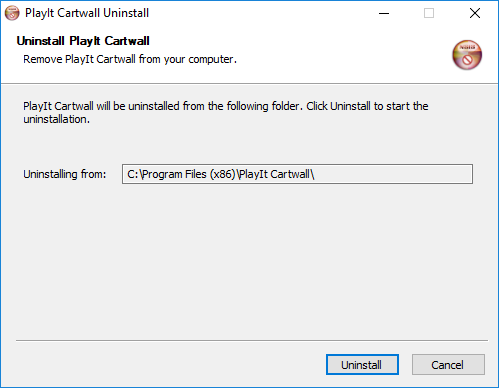
Si noti che è possibile scegliere se i dati di PlayIt Cartwall vengono rimossi durante la disinstallazione.
---
# Per iniziare
Per iniziare a utilizzare PlayIt Cartwall, è necessario accedere al proprio account PlayIt Software. Fare clic sul pulsante **Accedi...** per iniziare ad [accedere](/PlayItCartwall/203/it-IT/getting-started/logging-in). Se non si dispone di un account, è possibile crearne uno gratuitamente facendo clic su **Registrati...** o visitando [playitsoftware.com/Account/Register](https://www.playitsoftware.com/Account/Register).
Se il computer che si sta utilizzando non è connesso a Internet, è possibile [attivare offline](/PlayItCartwall/203/it-IT/getting-started/activating-offline).
---
# Accedere
Per iniziare a utilizzare PlayIt Cartwall, fare clic sul pulsante **Accedi...** nella finestra **Inizia**. Verrà aperto un browser web in cui sarà richiesto di accedere utilizzando il proprio account PlayIt Software.
Per accedere a PlayIt Cartwall, inserire l'indirizzo e-mail e la password del proprio account, oppure accedere utilizzando il proprio account Facebook.
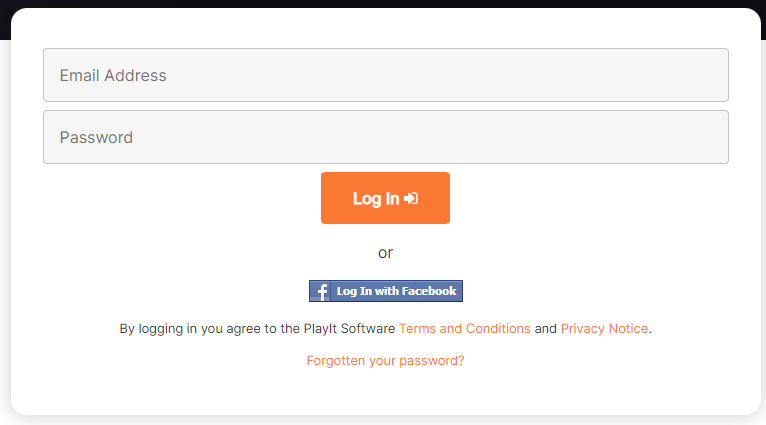
Una volta effettuato l'accesso, verrà visualizzata la finestra principale.
---
# Inserire i dati di registrazione
Se non si dispone ancora di un account, fare clic sul pulsante **Registrati...** nella finestra **Inizia**. Verrà aperto un browser web in cui sarà richiesto di registrare il proprio account PlayIt Software.
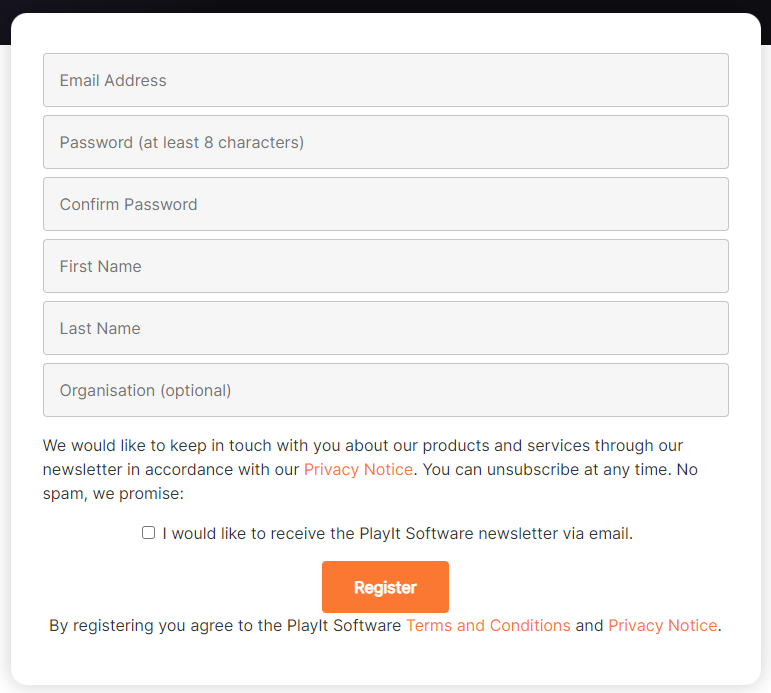
Dopo aver fatto clic su **Registrati**, sarà richiesto di verificare il proprio indirizzo e-mail. Controllare l'account e-mail registrato per individuare un messaggio da PlayIt Software con oggetto **«PlayIt Software: Please verify your email address...»**. Per assicurarsi di ricevere questo messaggio, aggiungere **[noreply@playitsoftware.com](mailto:noreply@playitsoftware.com)** alla propria rubrica.
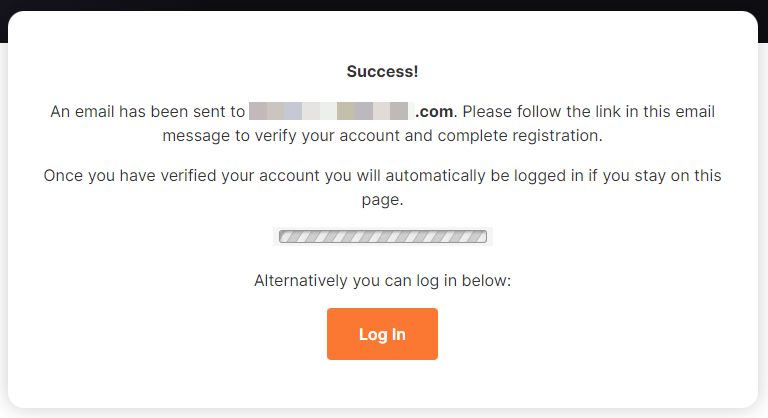
Una volta seguito il collegamento di verifica contenuto nell'e-mail, si verrà connessi a PlayIt Cartwall e sarà visualizzata la finestra principale.
---
# Attivazione offline
Se il computer su cui è stato installato PlayIt Cartwall non è connesso a Internet, è possibile effettuare l'attivazione offline.
Dalla finestra **Attivazione**, fare clic su **Attiva Offline...**
Attivare PlayIt Cartwall offline.
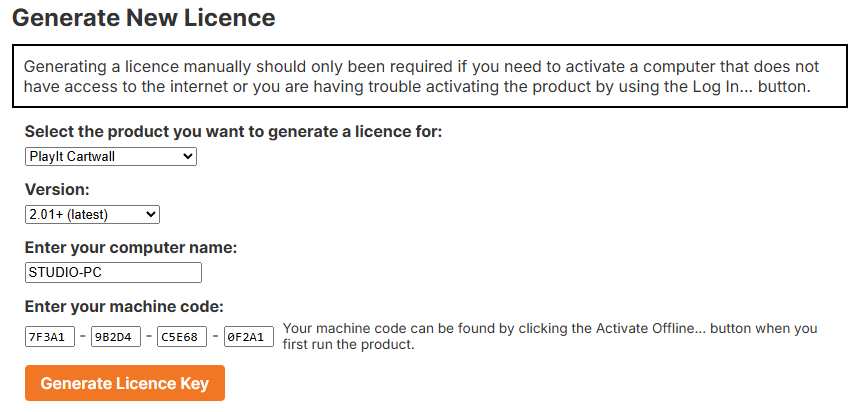
Dalla finestra Attiva Offline, è possibile inserire la propria chiave di licenza. Questa viene generata dalla pagina **Licences** nell'area **My Account** del sito web di PlayIt Software. È possibile generare una licenza visitando [playitsoftware.com/Account/Licences/Generate](https://www.playitsoftware.com/Account/Licences/Generate). Potrebbe essere richiesto di accedere o creare un account.
Dalla sezione **Generate New Licence**, selezionare PlayIt Cartwall e assicurarsi che v2.01+ sia selezionata come versione. Inserire il Computer Name e il Machine Code visualizzati in PlayIt Cartwall e fare clic su **Generate Licence Key**.
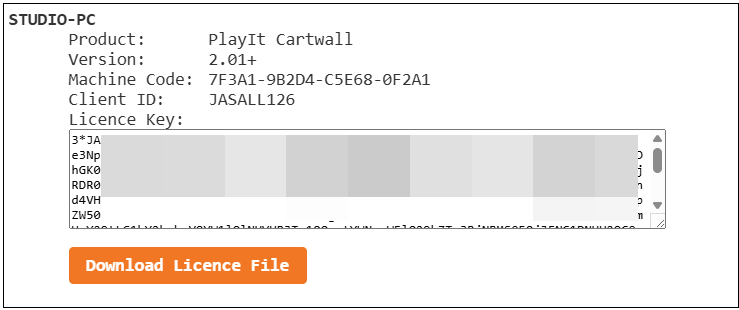
Una volta generata, verrà presentata una licenza. Annotare la **Licence Key** e copiarla nella finestra di PlayIt Cartwall. In alternativa, scaricare il file di licenza e selezionarlo all'interno di PlayIt Cartwall. Si noti che le chiavi di licenza iniziano con il testo **3**\*.
---
# La finestra principale
Al primo avvio di PlayIt Cartwall viene presentata una griglia di QuickCart con la configurazione predefinita, utilizzando il dispositivo audio predefinito della scheda audio. Qui è possibile trascinare e rilasciare file audio dal file system, ad esempio Esplora risorse di Windows, per caricarli in un QuickCart. È possibile aggiungere pagine facendo clic sul nome della pagina in alto. I carrelli e le pagine aggiunte vengono salvati e saranno disponibili al successivo avvio di PlayIt Cartwall.
La finestra principale di PlayIt Cartwall con i carrelli caricati sulla prima pagina.
### Menu
La barra dei menu in alto offre opzioni per configurare PlayIt Cartwall.
Il menu **File** contiene:
- **Impostazioni**: Configurare l'interfaccia utente e i dispositivi audio.
- **Esci**: Chiudere PlayIt Cartwall.
Il menu **Aiuto** contiene:
- **Documentazione online...:** Un collegamento alla pagina di documentazione sul sito di PlayIt Software.
- **Informazioni su PlayIt Cartwall...:** Visualizzare l'ultima versione e verificare la disponibilità di aggiornamenti.
### Comandi di paginazione
I QuickCart possono essere mostrati su più pagine. Questo è utile quando si usano jingle specifici per determinate trasmissioni, in modo da poter creare una pagina per un uso successivo.
Utilizzare le frecce sinistra e destra per spostarsi tra le pagine e fare clic sul nome della pagina per aprire la finestra [Pagine QuickCart](/PlayItCartwall/203/it-IT/main-window/quickcart-pages).
### Riga di QuickCart
I QuickCart possono essere visualizzati su più righe.
**Caricato:** il player appare con il colore predefinito, mostrando l'artista e il titolo della traccia, con il tempo residuo sotto.
**In riproduzione:** in modalità Riproduzione, per avviare il player fare semplicemente clic in un punto qualsiasi del riquadro. Durante la riproduzione, l'avanzamento viene mostrato come sfondo e viene visualizzato lo stato **IN RIPRODUZIONE**. Se il carrello è configurato in ciclo, quando la posizione raggiunge il punto Ciclo B (o la fine se Ciclo B non è impostato), torna al punto Ciclo A e continua la riproduzione. Viene visualizzato lo stato **IN CICLO**. Se il carrello è configurato come Solo, quando viene riprodotto, tutti gli altri carrelli in riproduzione si attenuano e si fermano. Si attenua e si ferma anche se vengono avviati altri carrelli. I carrelli Solo sono pensati per essere l'unico carrello in riproduzione in un dato momento.
**Dissolvenza:** in modalità Riproduzione, per attenuare e fermare il player mentre è in riproduzione, fare nuovamente clic sul riquadro. Il player diventerà di un grigio scuro e verrà visualizzato lo stato **DISSOLVENZA**. Per forzare l'arresto e bypassare la dissolvenza, fare nuovamente clic sul riquadro. Il tempo di dissolvenza si configura nelle [Impostazioni](/PlayItCartwall/203/it-IT/settings). Per impostazione predefinita, la sequenza di riproduzione è Riproduci, Dissolvenza, Stop. Può essere modificata [modificando un carrello](/PlayItCartwall/203/it-IT/main-window/edit-quickcart). Le opzioni possibili sono fermarsi immediatamente senza dissolvenza (Riproduci, Stop) o terminare il loop se il carrello è in loop (Riproduci, Interrompi ciclo, Dissolvenza, Stop). Quando il ciclo è interrotto, viene visualizzato lo stato **FINALIZZAZIONE** e il carrello suona fino alla fine oppure finché non viene fatto clic di nuovo sul carrello, momento in cui andrà in dissolvenza e si fermerà.
**Frecce segue:** creare transizioni automatiche tra QuickCart. In modalità Modifica, fare clic sul riquadro tra due QuickCart (orizzontalmente o verticalmente) per mostrare una freccia verde che indica la direzione del segue. Quando il primo QuickCart raggiunge il punto Cue Out, attiva automaticamente il QuickCart nella direzione della freccia. Fare nuovamente clic sulla freccia per invertirne la direzione, o un'ulteriore volta per rimuovere completamente il segue. Questa funzionalità è utile per creare sequenze di jingle, bed o contenuti promozionali che devono essere riprodotti in un ordine specifico senza intervento manuale.
**Gain:** in modalità Modifica è anche possibile modificare il guadagno dell'audio se è troppo alto o troppo basso. Per impostazione predefinita, il cursore del guadagno appare solo in modalità Modifica. È possibile mostrarlo sempre o non mostrarlo affatto modificando l'impostazione nelle [Impostazioni](/PlayItCartwall/203/it-IT/settings).
### Indicatore di pagina
Indica la posizione della pagina corrente rispetto alle altre pagine. Fare clic su un cerchio per spostarsi su quella pagina.
### Modalità Riproduzione
Fare clic sul pulsante a forma di mano per entrare in modalità Riproduzione. Questo consente di riprodurre, attenuare e fermare i player.
### Modalità Modifica
Fare clic sul pulsante a forma di matita per entrare in modalità Modifica. In questa modalità, facendo clic su un QuickCart si apre la finestra [Modifica QuickCart](/PlayItCartwall/203/it-IT/main-window/edit-quickcart). Questo consente di selezionare una nuova traccia o un nuovo file e di sovrascrivere opzionalmente artista e titolo. Fare clic destro su un QuickCart per espellere il player in modalità Modifica.
In modalità Modifica la griglia dei carrelli mostra i segnaposti segue tra i carrelli e il cursore del guadagno per ciascun carrello, in modo da poter configurare i segue e regolare i livelli dei carrelli senza uscire dalla finestra principale.
### Modalità Pittura
Fare clic sul pulsante a forma di secchio di vernice per entrare in modalità Pittura. In questa modalità, facendo clic su un QuickCart si modifica il colore di sfondo del QuickCart. Per cambiare il colore applicato, fare doppio clic sul pulsante di pittura. Questo consente di selezionare un nuovo colore.
In modalità Modifica o Pittura, tenere premuto il tasto **CTRL** per entrare temporaneamente in modalità Riproduzione.
### Modalità schermo intero
Fare clic sul pulsante schermo intero per massimizzare PlayIt Cartwall su tutta la larghezza e altezza dello schermo. In modalità schermo intero anche il menu viene nascosto.
## Vedere anche
- [Pagine QuickCart](/PlayItCartwall/203/it-IT/main-window/quickcart-pages)
- [Modifica QuickCart](/PlayItCartwall/203/it-IT/main-window/edit-quickcart)
- [Impostazioni](/PlayItCartwall/203/it-IT/settings)
---
# Finestra Pagine QuickCart
La finestra Pagine QuickCart viene utilizzata per apportare modifiche alle pagine presenti nella finestra principale. Tutte le azioni eseguite nella finestra vengono applicate immediatamente.
La finestra Pagine QuickCart con la seconda pagina selezionata.
### Elenco pagine
La casella dell'elenco delle pagine mostra l'elenco delle pagine in ordine. Selezionare qui una pagina per rinominarla, eliminarla o modificarne la posizione nell'elenco. Fare doppio clic su un elemento nell'elenco delle pagine per impostarlo come 'corrente' e navigare rapidamente a quella pagina nella [finestra principale](/PlayItCartwall/203/it-IT/main-window).
### Pulsante Aggiungi Pagina
Fare clic sul pulsante **Aggiungi Pagina** per aggiungere una nuova pagina in fondo all'elenco.
### Pulsante Rinomina Pagina
Fare clic sul pulsante **Rinomina Pagina** per rinominare la pagina selezionata.
### Pulsante Elimina Pagina
Fare clic sul pulsante **Elimina Pagina** per eliminare la pagina selezionata. Apparirà una finestra di conferma per assicurarsi di voler eliminare la pagina, poiché si tratta di un'azione irreversibile. Non è possibile eliminare l'ultima pagina rimasta.
### Pulsante Sposta Su
Fare clic sul pulsante **Sposta Su** per spostare la pagina selezionata di una posizione verso l'alto nell'elenco.
### Pulsante Sposta Giù
Fare clic sul pulsante **Sposta Giù** per spostare la pagina selezionata di una posizione verso il basso nell'elenco.
### Pulsante Chiudi
Fare clic sul pulsante **Chiudi** per chiudere la finestra.
## Vedere anche
- [Finestra principale](/PlayItCartwall/203/it-IT/main-window)
- [Modifica QuickCart](/PlayItCartwall/203/it-IT/main-window/edit-quickcart)
---
# Finestra Modifica QuickCart
La finestra Modifica QuickCart consente di modificare le impostazioni del singolo QuickCart. Aprirla dalla [finestra principale](/PlayItCartwall/203/it-IT/main-window) passando alla modalità Modifica e facendo clic sul cart da modificare.
### Percorso del file
Il percorso del file audio nel file system. Fare clic sul pulsante **Sfoglia** per selezionare un nuovo file audio.
### Artista
Modificare il testo dell'artista per cambiare l'artista visualizzato sul QuickCart nella finestra principale.
### Titolo
Modificare il testo del titolo per cambiare il titolo visualizzato sul QuickCart nella finestra principale.
### Colore di sfondo
Fare clic sulla casella del colore per selezionare un nuovo colore di sfondo per il QuickCart. Fare clic su **Usa predefinito** per tornare al colore predefinito configurabile in [Impostazioni](/PlayItCartwall/203/it-IT/settings).
### Solo
Se **Solo** è selezionato, quando il cart viene riprodotto farà sfumare e fermare tutti gli altri cart. Questo cart verrà anche sfumato e fermato quando un altro cart inizia a riprodurre. Solo garantisce che questo sia l'unico cart riprodotto in un determinato momento.
### Ciclo
Se **Ciclo** è selezionato, quando il cart viene riprodotto eseguirà il loop tra i punti **Ciclo A** e **Ciclo B**. I punti di repere Ciclo A e Ciclo B compariranno nella sezione Punti di repere quando Ciclo è selezionato. Se Ciclo B non è impostato, il cart eseguirà il loop dalla fine del cart. Se Ciclo A non è impostato, il cart tornerà al punto **Cue In** quando viene raggiunto il punto di loop.
### Sequenza di riproduzione
La sequenza di riproduzione determina il comportamento del cart quando viene cliccato nell'interfaccia principale. In questo esempio, il cart eseguirà **Riproduci**, poi **Dissolvenza** e infine **Stop** in sequenza a ogni clic del mouse. Per cambiare il comportamento del cart, fare clic su uno qualsiasi dei link blu, ad esempio facendo clic su **Dissolvenza** è possibile scegliere **Stop** in modo che la sequenza diventi Riproduci poi Stop.
Per i cart in loop sono disponibili opzioni aggiuntive. **Interrompi ciclo** impedisce al cart di continuare il loop e si comporta come un cart non in loop. **Vai a Ciclo B** fa saltare il cart alla fine della sequenza di loop, utile per un sottofondo che esegue il loop ma ha anche una coda che si desidera far ascoltare all'ascoltatore al termine del proprio intervento.
### Punti di repere
Il punto **Cue In** è la posizione in secondi in cui la traccia deve essere avviata da un player. Usare il pulsante **Imp** mentre si ascolta la traccia per fissare il punto sulla posizione corrente. Usare il pulsante **Test** per ascoltare la traccia dalla posizione impostata.
Il punto **Cue Out** è la posizione in secondi in cui la traccia termina. È il punto in cui un [segue](/PlayItCartwall/203/it-IT/main-window) avvia il QuickCart successivo. Per impostazione predefinita è impostato alla fine dell'audio. Usare il pulsante **Imp** per fissare il punto sulla posizione corrente e il pulsante **Test** per visualizzarne l'anteprima.
Per i cart in loop esistono due punti di repere aggiuntivi, **Ciclo A** e **Ciclo B**, che definiscono l'inizio e la fine della regione del loop. Usare i pulsanti **Imp** e **Test** accanto a ciascuno per acquisirli e provarli.
### Forma d'onda
La forma d'onda mostra il volume della traccia audio nel tempo. Il punto **Cue In** impostato sopra è sovrapposto in verde sulla forma d'onda e il punto **Cue Out** in rosso; per i cart in loop vengono mostrati anche i punti **Ciclo A** e **Ciclo B**. Fare doppio clic in un punto qualsiasi della traccia per riprodurla da quella posizione. Usare la rotellina del mouse o i pulsanti di ingrandimento e riduzione per zoomare e impostare un punto di repere con maggiore precisione.
### Pulsanti di riproduzione
Usare i pulsanti **Riproduci** e **Stop** per ascoltare la traccia. Usare i pulsanti **Indietro** e **Avanti** per andare all'inizio e alla fine della traccia. La posizione corrente nella traccia è visualizzata accanto ai pulsanti. Il dispositivo audio utilizzato per la riproduzione può essere configurato in [Impostazioni](/PlayItCartwall/203/it-IT/settings).
### Pulsante Analizza
Fare clic sul pulsante **Analizza** per rilevare automaticamente il punto Cue In in base al silenzio all'inizio della traccia del QuickCart.
### Pulsante OK
Fare clic su **OK** per confermare le modifiche al QuickCart.
### Pulsante Annulla
Fare clic sul pulsante **Annulla** per scartare le modifiche al QuickCart.
## Vedere anche
- [Finestra principale](/PlayItCartwall/203/it-IT/main-window)
- [Finestra delle Pagine QuickCart](/PlayItCartwall/203/it-IT/main-window/quickcart-pages)
---
# Finestra delle Impostazioni
L'interfaccia utente e i dispositivi audio possono essere configurati dalla finestra Impostazioni. Aprirla dalla [finestra principale](/PlayItCartwall/203/it-IT/main-window) andando in **File > Impostazioni**.
### Lingua
La lingua utilizzata per l'interfaccia utente di PlayIt Cartwall. Selezionare la lingua preferita dall'elenco a discesa e riavviare PlayIt Cartwall affinché la modifica abbia effetto. Se si cambia lingua per errore e non si riesce più a leggere i menu, consultare [Come tornare alla lingua precedente](#come-tornare-alla-lingua-precedente) in fondo a questa pagina.
### Dispositivo di riproduzione
I QuickCart possono essere assegnati a un dispositivo audio specifico (generalmente una scheda audio) del computer. Scegliere da questo elenco a discesa il dispositivo utilizzato per la riproduzione nella finestra principale.
### Dispositivo dell'editor
Il dispositivo audio (scheda audio) utilizzato per la riproduzione nella [finestra Modifica QuickCart](/PlayItCartwall/203/it-IT/main-window/edit-quickcart).
### Numero di righe di QuickCart
Il numero di righe di QuickCart visualizzate per pagina. All'aumentare del numero di righe di QuickCart visualizzate, queste vengono ridimensionate per adattarsi allo spazio disponibile sullo schermo.
### Numero di QuickCart per riga
Il numero di QuickCart visualizzati per riga (o numero di colonne). All'aumentare del numero di QuickCart visualizzati per riga, questi vengono ridimensionati per adattarsi allo spazio disponibile sullo schermo.
### Colore predefinito del QuickCart
Il colore predefinito di un QuickCart. Quando un file audio viene trascinato dal file system, questo colore viene mostrato per impostazione predefinita. Per cambiare il colore fare clic sul pulsante **Cambia** o fare clic sul colore nel riquadro.
### Mostra cursore di guadagno
Controlla quando il cursore di guadagno viene visualizzato sui QuickCart. Il cursore di guadagno consente di regolare il volume di riproduzione dei singoli QuickCart, il che è utile per bilanciare i livelli audio tra diversi jingle, bed e promo che potrebbero essere stati registrati a volumi differenti. Scegliere tra tre opzioni:
- **Mai:** il cursore di guadagno non viene visualizzato, offrendo l'interfaccia più essenziale.
- **Quando caricato:** il cursore di guadagno appare costantemente su tutti i cart caricati, garantendo un accesso rapido alle regolazioni di volume durante le trasmissioni dal vivo.
- **Quando editato:** il cursore di guadagno appare solo nella modalità di operazione Modifica, mantenendo l'interfaccia più pulita durante la riproduzione normale ma consentendo regolazioni di livello quando necessario.
### Tempo di dissolvenza della traccia
Utilizzare l'elenco a discesa per selezionare il tempo necessario per la dissolvenza di una traccia quando si fa clic su un QuickCart per attivare la dissolvenza.
### Avvio
Selezionare questa casella per avviare automaticamente PlayIt Cartwall dopo aver effettuato l'accesso al computer.
### Pulsante OK
Fare clic sul pulsante **OK** per confermare le modifiche.
### Pulsante Annulla
Fare clic sul pulsante **Annulla** per annullare le modifiche.
## Come tornare alla lingua precedente
Se si cambia lingua per errore e non si riesce più a leggere i menu, è comunque possibile trovare il percorso verso questa impostazione. Aprire il menu in alto a sinistra (il menu **File**), scegliere la voce **Impostazioni**, quindi utilizzare l'impostazione **Lingua** nella parte superiore della finestra Impostazioni. La tabella seguente mostra le due etichette di menu in ciascuna lingua:
Lingua
Menu File
Voce Impostazioni
Deutsch (Deutschland)
Datei
Einstellungen...
English (United Kingdom)
File
Settings...
English (United States)
File
Settings...
Español (España)
Archivo
Configuración...
Español (Latinoamérica)
Archivo
Configuración...
Français (France)
Fichier
Paramètres...
Italiano (Italia)
File
Impostazioni...
Nederlands (Nederland)
Bestand
Instellingen...
Português (Brasil)
Arquivo
Configurações...
## Vedere anche
- [Impostazioni della tastiera](/PlayItCartwall/203/it-IT/settings/keyboard)
---
# Impostazioni della tastiera
La scheda Tastiera della [finestra Impostazioni](/PlayItCartwall/203/it-IT/settings) consente di associare le azioni (comandi) di PlayIt Cartwall a scorciatoie da tastiera. Selezionare un elemento nell'elenco per modificare l'assegnazione.
### Elenco delle scorciatoie da tastiera
Questo elenco mostra i comandi a cui è possibile assegnare una scorciatoia da tastiera. Selezionare un comando dall'elenco per modificare la scorciatoia nel pannello sottostante.
### Sezione Modifica collegamento tastiera
Una volta selezionata una scorciatoia dall'elenco, modificarla qui. Quando nessun tasto è attualmente assegnato, accanto alle caselle di controllo dei modificatori viene visualizzato il testo «».
Nella schermata mostrata, la scorciatoia da tastiera **CTRL + Freccia destra** è assegnata per passare alla pagina QuickCart successiva. Per impostare questa scorciatoia da zero, selezionare **CTRL** e fare clic sulla casella «». Verrà chiesto di premere un tasto: premere la freccia destra sulla tastiera e la scorciatoia sarà configurata. Fare clic su **Cancella** per rimuovere una scorciatoia esistente.
### Trigger globale
Selezionare questa casella di controllo per attivare i comandi da tastiera anche quando PlayIt Cartwall non è la finestra attiva.
Scegliere le scorciatoie da tastiera con attenzione. Ad esempio, non è consigliabile associare la barra spaziatrice come scorciatoia: verrebbe attivata ogni volta che si digita uno spazio in una casella di testo.
## Vedere anche
- [Finestra Impostazioni](/PlayItCartwall/203/it-IT/settings)
---
# Informazioni su PlayIt Cartwall
La finestra Informazioni mostra la versione corrente di PlayIt Cartwall, verifica se è disponibile una versione più recente e indica da quanto tempo l'applicazione è in esecuzione. Aprirla dalla [finestra principale](/PlayItCartwall/203/it-IT/main-window) andando in **Aiuto > Informazioni su PlayIt Cartwall**.
La finestra Informazioni quando il software è aggiornato.
### Versione corrente
Mostra la versione attualmente installata di PlayIt Cartwall.
### Controllo versione
Indica se la versione installata è aggiornata. Quando è disponibile una nuova versione di PlayIt Cartwall, si riceverà una notifica qui con un collegamento per scaricare la versione più recente.
### Tempo di attività
Mostra da quanto tempo PlayIt Cartwall è in esecuzione dall'ultimo avvio.
### Pulsante OK
Fare clic sul pulsante **OK** per chiudere la finestra.