# PlayIt Cartwall - User Guide
**Version 2.03**
## Contents
**Installation**
- [Installation](#installation-installation)
- [Mise à jour des versions](#installation-upgrading-versions)
- [Désinstallation](#installation-uninstallation)
**Premiers pas**
- [Premiers pas](#getting-started-overview)
- [Se connecter](#getting-started-logging-in)
- [Saisir les détails d'inscription](#getting-started-enter-registration-details)
- [Activation hors ligne](#getting-started-activating-offline)
**Fenêtre principale**
- [La fenêtre principale](#main-window)
- [Fenêtre des Pages QuickCart](#main-window-quickcart-pages)
- [Fenêtre Modifier le QuickCart](#main-window-edit-quickcart)
**Paramètres**
- [Fenêtre des Paramètres](#settings)
- [Paramètres du clavier](#settings-keyboard)
**À propos**
- [À propos de PlayIt Cartwall](#about)
---
# Installation
Pour installer PlayIt Cartwall, téléchargez la dernière version depuis le [site web PlayIt Software](https://www.playitsoftware.com/Products/Cartwall).
Voir aussi : [Mise à jour des versions](/PlayItCartwall/203/fr-FR/installation/upgrading-versions) et [Désinstallation](/PlayItCartwall/203/fr-FR/installation/uninstallation).
## Étapes d'installation
### Télécharger le programme d'installation
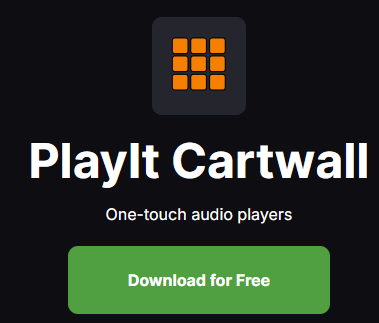
Visitez [playitsoftware.com/Products/Cartwall](https://www.playitsoftware.com/Products/Cartwall) et cliquez sur le bouton **Download for Free** pour télécharger la dernière version.

### Exécuter le programme d'installation
Une fois le téléchargement terminé, exécutez le fichier **.exe** téléchargé.

### Accepter le contrat de licence
Vous verrez d'abord le contrat de licence du logiciel. Après avoir lu et accepté ces conditions, cliquez sur **I Agree**.
### Choisir les composants
Choisissez les composants à installer. Vous pouvez ici sélectionner si vous souhaitez installer des raccourcis dans le menu Démarrer et sur le Bureau. Cliquez sur **Suivant** pour continuer.
### Choisir l'emplacement d'installation
Choisissez l'emplacement où installer le logiciel. Par défaut, il s'installe dans **Program Files**, mais vous pouvez modifier cela selon vos préférences. Cliquez sur **Install** pour commencer l'installation.
### Lancer PlayIt Cartwall
Cochez **Start PlayIt Cartwall** et cliquez sur **Terminer** pour lancer PlayIt Cartwall. Par défaut, vous pouvez accéder à PlayIt Cartwall depuis le menu Démarrer ou le Bureau.
## Configuration minimale requise
PlayIt Cartwall nécessite le .NET Framework 4.7.1, qui est automatiquement téléchargé et installé via le programme d'installation. L'installation de ce framework requiert au minimum Windows 10 ou Windows 11 ; ou Windows Server 2016 ou version ultérieure, avec toutes les mises à jour Windows appliquées.
---
# Mise à jour des versions
De nouvelles versions de PlayIt Cartwall sont régulièrement disponibles sur [playitsoftware.com/Products/Cartwall](https://www.playitsoftware.com/Products/Cartwall). Il est important de sauvegarder vos données avant d'installer de nouvelles versions. Les données et les journaux de PlayIt Cartwall sont stockés dans le dossier Windows 'ProgramData'.
Par défaut, ce dossier se trouve à l'emplacement suivant :
> **C:\\ProgramData\\PlayIt Cartwall**
Pour sauvegarder vos données, copiez simplement ce dossier vers un autre emplacement, tel qu'un disque dur externe.
Lorsqu'une nouvelle version est installée ou qu'une ancienne version est désinstallée, les données situées à l'emplacement ci-dessus ne seront pas supprimées.
---
# Désinstallation
Une fois installé, PlayIt Cartwall inclut un raccourci **Uninstall** dans le menu Démarrer.
Si vous avez choisi de ne pas ajouter de raccourcis dans le menu Démarrer, le programme de désinstallation se trouve (par défaut) à l'emplacement suivant :
> **C:\\Program Files (x86)\\PlayIt Cartwall\\uninstall.exe** ou **C:\\Program Files\\PlayIt Cartwall\\uninstall.exe**
Double-cliquez sur l'icône pour démarrer le processus de désinstallation. Cliquez sur **Uninstall** pour supprimer PlayIt Cartwall.
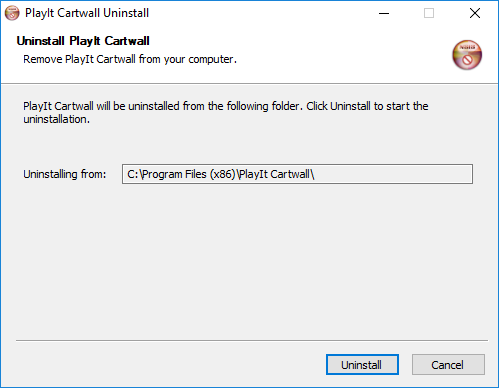
Veuillez noter que vous pouvez choisir si les données de PlayIt Cartwall sont supprimées lors de la désinstallation.
---
# Premiers pas
Pour commencer à utiliser PlayIt Cartwall, vous devez vous connecter à votre compte PlayIt Software. Cliquez sur le bouton **Se Connecter...** pour commencer à [vous connecter](/PlayItCartwall/203/fr-FR/getting-started/logging-in). Si vous n'avez pas de compte, vous pouvez en créer un gratuitement en cliquant sur **S'inscrire...** ou en vous rendant sur [playitsoftware.com/Account/Register](https://www.playitsoftware.com/Account/Register).
Si l'ordinateur que vous utilisez n'est pas connecté à Internet, vous pouvez [activer hors ligne](/PlayItCartwall/203/fr-FR/getting-started/activating-offline).
---
# Se connecter
Pour commencer à utiliser PlayIt Cartwall, cliquez sur le bouton **Se Connecter...** dans la fenêtre **Commencer**. Cela vous mènera vers un navigateur web où vous serez invité à vous connecter à l'aide de votre compte PlayIt Software.
Pour accéder à PlayIt Cartwall, saisissez l'adresse e-mail et le mot de passe de votre compte, ou connectez-vous à l'aide de votre compte Facebook.
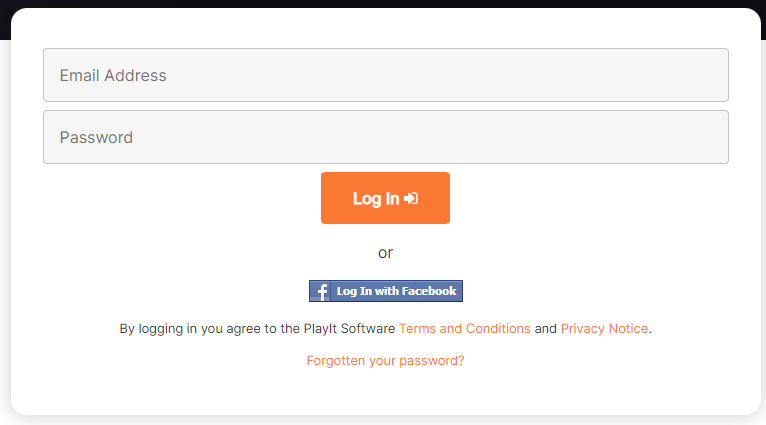
Une fois connecté, la fenêtre principale s'affiche.
---
# Saisir les détails d'inscription
Si vous ne possédez pas encore de compte, cliquez sur le bouton **S'inscrire...** dans la fenêtre **Commencer**. Cela vous mènera vers un navigateur web où vous serez invité à créer votre compte PlayIt Software.
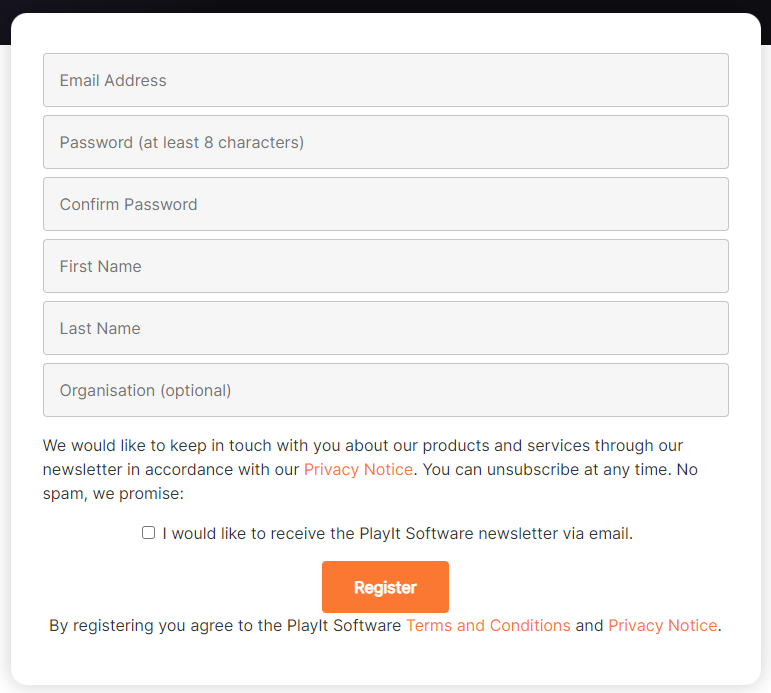
Après avoir cliqué sur **S'inscrire**, vous serez invité à vérifier votre adresse e-mail. Veuillez consulter votre compte de messagerie enregistré pour trouver un e-mail de PlayIt Software avec l'objet **« PlayIt Software: Please verify your email address... »**. Pour vous assurer de recevoir cet e-mail, veuillez ajouter **[noreply@playitsoftware.com](mailto:noreply@playitsoftware.com)** à votre carnet d'adresses.
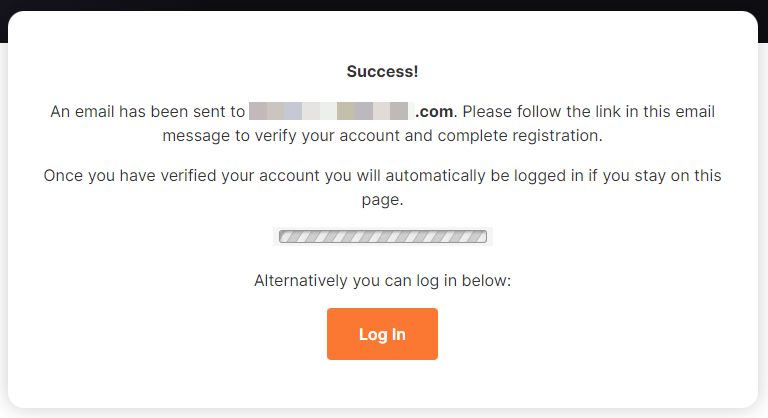
Une fois que vous avez suivi le lien de vérification dans l'e-mail, vous serez connecté à PlayIt Cartwall et la fenêtre principale s'affichera.
---
# Activation hors ligne
Si l'ordinateur sur lequel vous avez installé PlayIt Cartwall n'est pas connecté à Internet, il est possible de l'activer hors ligne.
Depuis la fenêtre **Commencer**, cliquez sur **Activer Hors Ligne...**
Activer PlayIt Cartwall hors ligne.
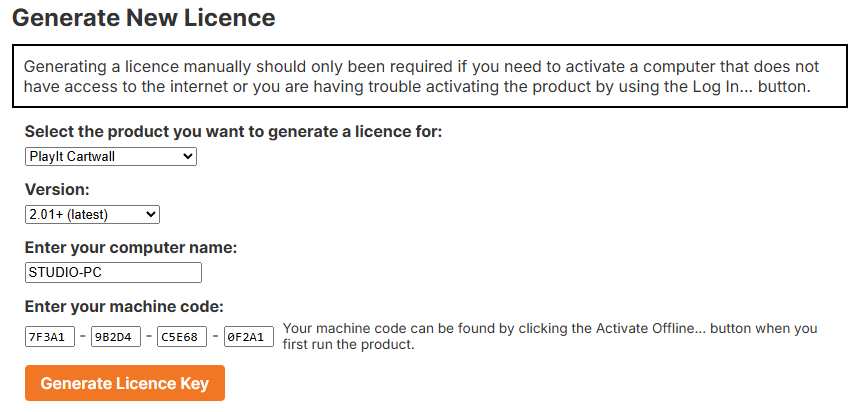
Depuis la fenêtre Activer Hors Ligne, vous pouvez saisir votre clé de licence. Celle-ci est générée depuis la page **Licences** dans la section **My Account** du site PlayIt Software. Une licence peut être générée en visitant [playitsoftware.com/Account/Licences/Generate](https://www.playitsoftware.com/Account/Licences/Generate). Il vous sera peut-être demandé de vous connecter ou de créer un compte.
Dans la section **Generate New Licence**, sélectionnez PlayIt Cartwall et assurez-vous que la version v2.01+ est sélectionnée. Saisissez le Nom de l'Ordinateur et le Code Machine affichés dans PlayIt Cartwall, puis cliquez sur **Generate Licence Key**.
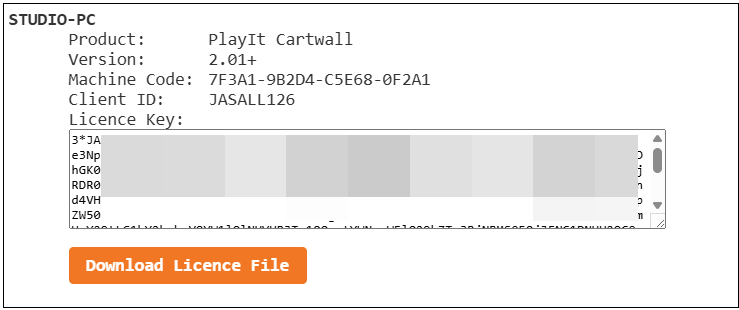
Une fois générée, une licence vous sera présentée. Notez la **Clé de Licence** et copiez-la dans la fenêtre PlayIt Cartwall. Vous pouvez également télécharger le fichier de licence et le sélectionner dans PlayIt Cartwall. Notez que les clés de licence commencent par le texte **3**\*.
---
# La fenêtre principale
Au premier démarrage de PlayIt Cartwall, une grille de QuickCarts vous est présentée avec la configuration par défaut utilisant le périphérique audio par défaut de la carte son. Vous pouvez glisser-déposer des fichiers audio depuis le système de fichiers, par exemple l'Explorateur Windows, pour les charger dans un QuickCart. Vous pouvez ajouter des pages en cliquant sur le nom de la page en haut. Les chariots et les pages que vous ajoutez sont enregistrés et seront disponibles au prochain lancement de PlayIt Cartwall.
La fenêtre principale de PlayIt Cartwall avec les chariots chargés sur la première page.
### Menu
La barre de menu supérieure offre des options pour configurer PlayIt Cartwall.
Le menu **Fichier** contient :
- **Paramètres** : Configurez l'interface utilisateur et les périphériques audio.
- **Quitter** : Fermez PlayIt Cartwall.
Le menu **Aide** contient :
- **Documentation en ligne :** Un lien vers la page de documentation sur le site PlayIt Software.
- **À propos de PlayIt Cartwall :** Affichez la dernière version et vérifiez les mises à jour.
### Commandes de pagination
Les QuickCarts peuvent être affichés sur plusieurs pages. C'est pratique si des jingles spécifiques sont utilisés pour certaines émissions, afin de créer une page pour un usage ultérieur.
Utilisez les flèches gauche et droite pour naviguer entre les pages et cliquez sur le nom de la page pour ouvrir la fenêtre [Pages QuickCart](/PlayItCartwall/203/fr-FR/main-window/quickcart-pages).
### Rangée de QuickCarts
Les QuickCarts peuvent être affichés sur plusieurs rangées.
**Chargé :** le lecteur apparaît dans la couleur par défaut, affichant l'artiste et le titre de la piste, avec le temps restant en dessous.
**En lecture :** en mode Lecture, pour démarrer le lecteur, cliquez simplement n'importe où dans la case. Pendant la lecture, la progression est affichée en arrière-plan et le statut **EN LECTURE** s'affiche. Si le chariot est configuré en boucle, lorsque la position atteint le point Loop B (ou la fin si Loop B n'est pas défini), il revient au point Loop A et continue la lecture. Le statut **EN BOUCLE** s'affiche. Si le chariot est configuré en Solo, lorsqu'il est lancé, tous les autres chariots en cours de lecture s'estompent et s'arrêtent. Il s'estompe et s'arrête également si d'autres chariots démarrent. Les chariots Solo sont conçus pour être le seul chariot à jouer à un moment donné.
**Fondu :** en mode Lecture, pour faire fondre et arrêter le lecteur quand il joue, cliquez simplement à nouveau dans la case. Le lecteur prend une teinte gris foncé et le statut **FONDU** s'affiche. Pour forcer l'arrêt et contourner le fondu, cliquez à nouveau dans la case. Le temps de fondu est configuré dans les [Paramètres](/PlayItCartwall/203/fr-FR/settings). Par défaut, la séquence de lecture est Lecture, Fondu, Arrêt. Cela peut être modifié en [éditant un chariot](/PlayItCartwall/203/fr-FR/main-window/edit-quickcart). Les options possibles sont l'arrêt immédiat sans fondu (Lecture, Arrêt) ou l'arrêt du bouclage si le chariot est en boucle (Lecture, Arrêter la boucle, Fondu, Arrêt). Lorsque le bouclage a cessé, le statut **FINALISATION** s'affiche et le chariot joue jusqu'à la fin ou jusqu'à ce qu'on clique à nouveau dessus pour le faire fondre et l'arrêter.
**Flèches de segue :** créez des transitions automatiques entre QuickCarts. En mode édition, cliquez sur la case entre deux QuickCarts (horizontalement ou verticalement) pour afficher une flèche verte indiquant le sens du segue. Lorsque le premier QuickCart atteint le point Cue Out, il déclenche automatiquement le QuickCart dans le sens de la flèche. Cliquez à nouveau sur la flèche pour inverser son sens, ou cliquez encore une fois pour supprimer complètement le segue. Cette fonctionnalité est utile pour créer des séquences de jingles, beds ou contenus promotionnels devant être lus dans un ordre précis sans intervention manuelle.
**Gain :** en mode édition, vous pouvez également ajuster le gain audio s'il est trop fort ou trop faible. Par défaut, le curseur de gain n'apparaît qu'en mode édition. Vous pouvez l'afficher en permanence, ou pas du tout, en modifiant le réglage dans les [Paramètres](/PlayItCartwall/203/fr-FR/settings).
### Indicateur de page
Indique la position de la page actuelle par rapport aux autres pages. Cliquez sur un cercle pour naviguer vers cette page.
### Mode Lecture
Cliquez sur le bouton main pour passer en mode Lecture. Vous pourrez alors lire, faire fondre et arrêter les lecteurs.
### Mode Édition
Cliquez sur le bouton crayon pour passer en mode Édition. Dans ce mode, lorsque vous cliquez sur un QuickCart, la fenêtre [Modifier QuickCart](/PlayItCartwall/203/fr-FR/main-window/edit-quickcart) s'ouvre. Cela permet de sélectionner une nouvelle piste ou un nouveau fichier et de remplacer éventuellement l'artiste et le titre. Cliquez avec le bouton droit sur un QuickCart pour éjecter le lecteur en mode Édition.
En mode Édition, la grille de chariots révèle les emplacements de segue entre les chariots ainsi que le curseur de gain par chariot, afin que vous puissiez câbler les segues et ajuster les niveaux des chariots sans quitter la fenêtre principale.
### Mode Peinture
Cliquez sur le bouton pot de peinture pour passer en mode Peinture. Dans ce mode, lorsque vous cliquez sur un QuickCart, sa couleur de fond change. Pour changer la couleur appliquée, double-cliquez sur le bouton de peinture. Cela permet de sélectionner une nouvelle couleur.
En mode Édition ou Peinture, maintenez la touche **CTRL** enfoncée pour passer temporairement en mode Lecture.
### Mode plein écran
Cliquez sur le bouton plein écran pour agrandir PlayIt Cartwall sur toute la largeur et la hauteur de l'écran. En mode plein écran, le menu est également masqué.
## Voir aussi
- [Pages QuickCart](/PlayItCartwall/203/fr-FR/main-window/quickcart-pages)
- [Modifier QuickCart](/PlayItCartwall/203/fr-FR/main-window/edit-quickcart)
- [Paramètres](/PlayItCartwall/203/fr-FR/settings)
---
# Fenêtre des Pages QuickCart
La fenêtre des Pages QuickCart est utilisée pour apporter des modifications aux pages présentes dans la fenêtre principale. Toutes les actions effectuées dans la fenêtre sont appliquées immédiatement.
La fenêtre des Pages QuickCart avec la deuxième page sélectionnée.
### Liste des pages
Le champ de liste des pages affiche la liste des pages dans l'ordre. Sélectionnez une page ici pour la renommer, la supprimer ou modifier sa position dans la liste. Double-cliquez sur un élément de la liste des pages pour le définir comme 'actuel' et naviguer rapidement vers cette page dans la [fenêtre principale](/PlayItCartwall/203/fr-FR/main-window).
### Bouton Ajouter une Page
Cliquez sur le bouton **Ajouter une Page** pour ajouter une nouvelle page en bas de la liste.
### Bouton Renommer la Page
Cliquez sur le bouton **Renommer la Page** pour renommer la page sélectionnée.
### Bouton Supprimer la Page
Cliquez sur le bouton **Supprimer la Page** pour supprimer la page sélectionnée. Une fenêtre de confirmation apparaîtra pour s'assurer que vous voulez supprimer la page car il s'agit d'une action irréversible. Il n'est pas possible de supprimer la dernière page restante.
### Bouton Déplacer Vers le Haut
Cliquez sur le bouton **Déplacer Vers le Haut** pour déplacer la page sélectionnée d'une position vers le haut dans la liste.
### Bouton Déplacer Vers le Bas
Cliquez sur le bouton **Déplacer Vers le Bas** pour déplacer la page sélectionnée d'une position vers le bas dans la liste.
### Bouton Fermer
Cliquez sur le bouton **Fermer** pour fermer la fenêtre.
## Voir aussi
- [Fenêtre principale](/PlayItCartwall/203/fr-FR/main-window)
- [Modifier QuickCart](/PlayItCartwall/203/fr-FR/main-window/edit-quickcart)
---
# Fenêtre Modifier le QuickCart
La fenêtre Modifier le QuickCart vous permet de modifier les réglages d'un QuickCart individuel. Ouvrez-la depuis la [fenêtre principale](/PlayItCartwall/203/fr-FR/main-window) en passant en mode Édition et en cliquant sur le cart que vous souhaitez modifier.
### Chemin du fichier
Le chemin vers le fichier audio sur le système de fichiers. Cliquez sur le bouton **Parcourir** pour sélectionner un nouveau fichier audio.
### Artiste
Modifiez le texte de l'artiste pour changer l'artiste affiché sur le QuickCart dans la fenêtre principale.
### Titre
Modifiez le texte du titre pour changer le titre affiché sur le QuickCart dans la fenêtre principale.
### Couleur de fond
Cliquez sur la zone de couleur pour sélectionner une nouvelle couleur d'arrière-plan pour le QuickCart. Cliquez sur **Utiliser par défaut** pour revenir à la couleur par défaut configurable dans les [Paramètres](/PlayItCartwall/203/fr-FR/settings).
### Solo
Si **Solo** est coché, la lecture de ce cart fera disparaître en fondu et arrêtera tous les autres carts. Ce cart s'estompera également et s'arrêtera lorsqu'un autre cart commencera à jouer. Solo garantit que ce cart est le seul à être lu à un moment donné.
### Boucle
Si **Boucle** est coché, le cart bouclera entre les points **Boucle A** et **Boucle B** lorsqu'il est lu. Les points de repère Boucle A et Boucle B apparaîtront dans la section Points de repère lorsque Boucle est coché. Si Boucle B n'est pas défini, le cart boucle depuis la fin du cart. Si Boucle A n'est pas défini, le cart revient au point **Cue In** lorsque le point de boucle est atteint.
### Séquence de lecture
La séquence de lecture détermine le comportement du cart lorsqu'on clique dessus dans l'interface principale. Dans cet exemple, le cart fait **Lecture**, puis **Fondu**, puis **Arrêt** successivement à chaque clic de souris. Pour modifier le comportement du cart, cliquez sur n'importe quel lien bleu, par exemple en cliquant sur **Fondu** vous pouvez choisir **Arrêt** à la place pour que la séquence devienne Lecture puis Arrêt.
Pour les carts en boucle, des options supplémentaires sont disponibles. **Arrêter la boucle** empêche le cart de continuer à boucler et se comporte alors comme un cart non bouclé. **Aller à Boucle B** fait sauter le cart à la fin de la séquence de boucle, ce qui est utile pour un fond sonore qui boucle mais possède aussi une fin que vous voulez faire entendre à l'auditeur lorsque vous avez fini de parler.
### Points de repère
Le point **Cue In** est la position en secondes à laquelle la piste doit être démarrée par un lecteur. Utilisez le bouton **Définir** pendant l'écoute de la piste pour fixer le point à la position actuelle. Utilisez le bouton **Tester** pour écouter la piste à partir de la position définie.
Le point **Cue Out** est la position en secondes à laquelle la piste se termine. C'est le point auquel un [segue](/PlayItCartwall/203/fr-FR/main-window) déclenche le QuickCart suivant. Par défaut, il est fixé à la fin de l'audio. Utilisez le bouton **Définir** pour fixer le point à la position actuelle et le bouton **Tester** pour le prévisualiser.
Pour les carts en boucle, il y a deux points de repère supplémentaires, **Boucle A** et **Boucle B**, qui définissent le début et la fin de la zone de boucle. Utilisez les boutons **Définir** et **Tester** à côté de chacun pour les capturer et les prévisualiser.
### Forme d'onde
La forme d'onde montre le volume de la piste audio dans le temps. Le point **Cue In** défini ci-dessus est superposé en vert sur la forme d'onde et le point **Cue Out** en rouge ; pour les carts en boucle, les points **Boucle A** et **Boucle B** sont également affichés. Double-cliquez n'importe où sur la piste pour la lire à partir de cette position. Utilisez la molette de la souris ou les boutons de zoom avant et arrière pour zoomer afin de définir un point de repère plus précisément.
### Boutons de lecture
Utilisez les boutons **Lecture** et **Arrêt** pour écouter la piste. Utilisez les boutons **Précédent** et **Suivant** pour passer au début et à la fin de la piste. La position actuelle dans la piste est affichée à côté des boutons. Le périphérique audio utilisé pour la lecture peut être configuré dans les [Paramètres](/PlayItCartwall/203/fr-FR/settings).
### Bouton Analyser
Cliquez sur le bouton **Analyser** pour détecter automatiquement le point Cue In en fonction du silence au début de la piste du QuickCart.
### Bouton OK
Cliquez sur **OK** pour confirmer les modifications du QuickCart.
### Bouton Annuler
Cliquez sur le bouton **Annuler** pour annuler les modifications du QuickCart.
## Voir aussi
- [Fenêtre principale](/PlayItCartwall/203/fr-FR/main-window)
- [Fenêtre des Pages QuickCart](/PlayItCartwall/203/fr-FR/main-window/quickcart-pages)
---
# Fenêtre des Paramètres
L'interface utilisateur et les périphériques audio peuvent être configurés depuis la fenêtre Paramètres. Ouvrez-la depuis la [fenêtre principale](/PlayItCartwall/203/fr-FR/main-window) en allant dans **Fichier > Paramètres**.
### Langue
La langue utilisée pour l'interface utilisateur de PlayIt Cartwall. Choisissez votre langue préférée dans la liste déroulante et redémarrez PlayIt Cartwall pour que la modification prenne effet. Si vous changez de langue par erreur et ne pouvez plus lire les menus, consultez [Revenir à la langue précédente](#revenir-%C3%A0-la-langue-pr%C3%A9c%C3%A9dente) en bas de cette page.
### Périph. de lecture audio
Les QuickCarts peuvent être assignés à un périphérique audio spécifique (généralement une carte son) de votre ordinateur. Choisissez dans cette liste déroulante le périphérique utilisé pour la lecture dans la fenêtre principale.
### Périph. de l'éditeur audio
Le périphérique audio (carte son) utilisé pour la lecture dans la [fenêtre Éditer QuickCart](/PlayItCartwall/203/fr-FR/main-window/edit-quickcart).
### Nombre de rangées
Le nombre de rangées de QuickCarts affichées par page. Plus le nombre de rangées de QuickCarts est élevé, plus elles seront redimensionnées pour s'adapter à l'espace disponible sur l'écran.
### Nombre de carts par rangée
Le nombre de QuickCarts affichés par rangée (ou nombre de colonnes). Plus le nombre de QuickCarts par rangée est élevé, plus ils seront redimensionnés pour s'adapter à l'espace disponible sur l'écran.
### Couleur de cart par défaut
La couleur par défaut d'un QuickCart. Lorsqu'un fichier audio est déposé depuis le système de fichiers, cette couleur sera affichée par défaut. Pour modifier la couleur, cliquez sur le bouton **Changer** ou cliquez dans la couleur dans la case.
### Afficher le curseur de gain
Contrôle quand le curseur de gain est affiché sur les QuickCarts. Le curseur de gain vous permet d'ajuster le volume de lecture des QuickCarts individuels, ce qui est utile pour équilibrer les niveaux audio entre différents jingles, beds et promos qui peuvent avoir été enregistrés à des volumes différents. Choisissez parmi trois options :
- **Jamais :** le curseur de gain n'est pas affiché, offrant l'interface la plus épurée.
- **Quand chargé :** le curseur de gain apparaît en permanence sur tous les carts chargés, offrant un accès rapide aux ajustements de volume pendant les diffusions en direct.
- **Quand en édition :** le curseur de gain n'apparaît qu'en mode d'opération Édition, gardant l'interface plus propre pendant la lecture normale tout en permettant des ajustements de niveau quand cela est nécessaire.
### Temps de fondu de piste
Utilisez la liste déroulante pour sélectionner le temps que prendra le fondu de sortie d'une piste lorsqu'un QuickCart est cliqué pour faire un fondu.
### Démarrage
Cochez cette case pour démarrer automatiquement PlayIt Cartwall après votre connexion à l'ordinateur.
### Bouton OK
Cliquez sur le bouton **OK** pour confirmer vos modifications.
### Bouton Annuler
Cliquez sur le bouton **Annuler** pour annuler vos modifications.
## Revenir à la langue précédente
Si vous changez de langue par erreur et ne pouvez plus lire les menus, vous pouvez retrouver le chemin vers ce paramètre. Ouvrez le menu en haut à gauche (le menu **Fichier**), choisissez l'élément **Paramètres**, puis utilisez le paramètre **Langue** en haut de la fenêtre Paramètres. Le tableau ci-dessous indique ces deux libellés de menu dans chaque langue :
Langue
Menu Fichier
Élément Paramètres
Deutsch (Deutschland)
Datei
Einstellungen...
English (United Kingdom)
File
Settings...
English (United States)
File
Settings...
Español (España)
Archivo
Configuración...
Español (Latinoamérica)
Archivo
Configuración...
Français (France)
Fichier
Paramètres...
Italiano (Italia)
File
Impostazioni...
Nederlands (Nederland)
Bestand
Instellingen...
Português (Brasil)
Arquivo
Configurações...
## Voir aussi
- [Paramètres du clavier](/PlayItCartwall/203/fr-FR/settings/keyboard)
---
# Paramètres du clavier
L'onglet Clavier de la [fenêtre Paramètres](/PlayItCartwall/203/fr-FR/settings) vous permet d'associer des actions (commandes) de PlayIt Cartwall à des raccourcis clavier. Sélectionnez un élément dans la liste pour modifier l'affectation.
### Liste des raccourcis clavier
Cette liste affiche les commandes auxquelles vous pouvez associer un raccourci clavier. Sélectionnez une commande dans la liste pour modifier l'affectation clavier dans le panneau ci-dessous.
### Section Modifier le raccourci clavier
Une fois qu'une affectation est sélectionnée dans la liste, modifiez-la ici. Lorsqu'aucune touche n'est associée, le texte « » s'affiche à côté des cases à cocher des modificateurs.
Dans la capture d'écran, le raccourci clavier **CTRL + Flèche droite** est associé au passage à la page QuickCart suivante. Pour configurer cette affectation à partir de zéro, cochez **CTRL** et cliquez sur le champ « ». Vous serez invité à appuyer sur une touche : appuyez sur la flèche droite de votre clavier, et le raccourci est configuré. Cliquez sur **Effacer** pour supprimer un raccourci existant.
### Déclencheur global
Cochez cette case pour que les commandes clavier soient déclenchées même lorsque PlayIt Cartwall n'est pas la fenêtre active.
Choisissez les raccourcis clavier avec soin. Par exemple, il n'est pas recommandé d'affecter la barre d'espace en tant que raccourci : celui-ci se déclencherait dès que vous taperiez un espace dans une zone de texte.
## Voir aussi
- [Fenêtre Paramètres](/PlayItCartwall/203/fr-FR/settings)
---
# À propos de PlayIt Cartwall
La fenêtre À propos affiche la version actuelle de PlayIt Cartwall, vérifie si une version plus récente est disponible et indique depuis combien de temps l'application est en cours d'exécution. Ouvrez-la depuis la [fenêtre principale](/PlayItCartwall/203/fr-FR/main-window) en allant dans **Aide > À propos de PlayIt Cartwall**.
La fenêtre À propos lorsque le logiciel est à jour.
### Version actuelle
Affiche la version actuellement installée de PlayIt Cartwall.
### Vérification de version
Indique si la version installée est à jour. Lorsqu'une nouvelle version de PlayIt Cartwall est disponible, vous serez notifié ici avec un lien pour télécharger la dernière version.
### Temps de fonctionnement
Affiche depuis combien de temps PlayIt Cartwall est en cours d'exécution depuis son dernier démarrage.
### Bouton OK
Cliquez sur le bouton **OK** pour fermer la fenêtre.