# PlayIt Cartwall - User Guide
**Version 2.03**
## Contents
**Instalación**
- [Instalación](#installation-installation)
- [Actualización de versiones](#installation-upgrading-versions)
- [Desinstalación](#installation-uninstallation)
**Primeros pasos**
- [Primeros pasos](#getting-started-overview)
- [Iniciar sesión](#getting-started-logging-in)
- [Introducir datos de registro](#getting-started-enter-registration-details)
- [Activar sin conexión](#getting-started-activating-offline)
**Ventana principal**
- [La ventana principal](#main-window)
- [Ventana de Páginas QuickCart](#main-window-quickcart-pages)
- [Ventana Editar QuickCart](#main-window-edit-quickcart)
**Configuración**
- [Ventana de Configuración](#settings)
- [Configuración del teclado](#settings-keyboard)
**Acerca de**
- [Acerca de PlayIt Cartwall](#about)
---
# Instalación
Para instalar PlayIt Cartwall, descargue la última versión desde el [sitio web de PlayIt Software](https://www.playitsoftware.com/Products/Cartwall).
Consulte también: [Actualización de versiones](/PlayItCartwall/203/es-ES/installation/upgrading-versions) y [Desinstalación](/PlayItCartwall/203/es-ES/installation/uninstallation).
## Pasos de instalación
### Descargar el instalador
Visite [playitsoftware.com/Products/Cartwall](https://www.playitsoftware.com/Products/Cartwall) y haga clic en el botón **Download for Free** para descargar la última versión.

### Ejecutar el instalador
Una vez completada la descarga, ejecute el archivo **.exe** descargado.

### Aceptar el acuerdo de licencia
En primer lugar, se le mostrará el acuerdo de licencia del software. Una vez que lo haya leído y acepte los términos, haga clic en **I Agree**.
### Elegir componentes
Elija los componentes que desea instalar. Aquí puede seleccionar si desea instalar accesos directos en el Menú Inicio y en el Escritorio. Haga clic en **Next** para continuar.
### Elegir la ubicación de instalación
Elija la ubicación donde desea instalar el software. De forma predeterminada, se instala en **Program Files**, pero puede cambiarse según sus preferencias. Haga clic en **Install** para iniciar la instalación.
### Iniciar PlayIt Cartwall
Marque **Start PlayIt Cartwall** y haga clic en **Finish** para iniciar PlayIt Cartwall. De forma predeterminada, puede acceder a PlayIt Cartwall desde el Menú Inicio o el Escritorio.
## Requisitos mínimos
PlayIt Cartwall requiere .NET Framework 4.7.1, que se descarga e instala automáticamente a través del instalador. Para instalar este framework se requiere al menos Windows 10 o Windows 11; o Windows Server 2016 o posterior, con todas las actualizaciones de Windows aplicadas.
---
# Actualización de versiones
Las nuevas versiones de PlayIt Cartwall están disponibles regularmente en [playitsoftware.com/Products/Cartwall](https://www.playitsoftware.com/Products/Cartwall). Es importante hacer una copia de seguridad de sus datos antes de instalar nuevas versiones. Los datos y los registros de PlayIt Cartwall se almacenan en la carpeta 'ProgramData' de Windows.
De forma predeterminada, se encuentra en:
> **C:\\ProgramData\\PlayIt Cartwall**
Para hacer una copia de seguridad de sus datos, simplemente copie esta carpeta a una ubicación alternativa, como un disco duro externo.
Cuando se instala una nueva versión o se desinstala una versión antigua, los datos en la ubicación indicada anteriormente no se eliminarán.
---
# Desinstalación
Una vez instalado, PlayIt Cartwall incluirá un acceso directo **Uninstall** en el menú Inicio.
Si eligió no añadir accesos directos al menú Inicio, el desinstalador se puede encontrar en (de forma predeterminada):
> **C:\\Program Files (x86)\\PlayIt Cartwall\\uninstall.exe** o **C:\\Program Files\\PlayIt Cartwall\\uninstall.exe**
Haga doble clic en el icono para iniciar el proceso de desinstalación. Haga clic en **Uninstall** para eliminar PlayIt Cartwall.
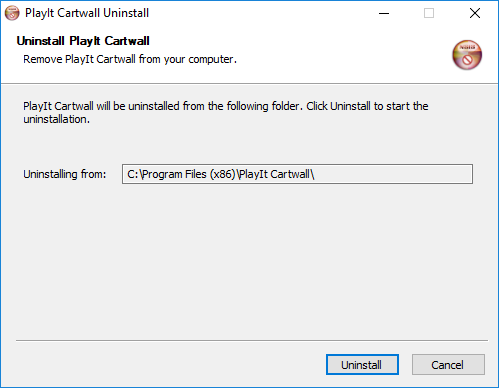
Tenga en cuenta que puede elegir si los datos de PlayIt Cartwall se eliminan al desinstalar.
---
# Primeros pasos
Para empezar a usar PlayIt Cartwall, debe iniciar sesión en su cuenta de PlayIt Software. Haga clic en el botón **Iniciar Sesión...** para comenzar a [iniciar sesión](/PlayItCartwall/203/es-ES/getting-started/logging-in). Si no tiene una cuenta, puede crear una de forma gratuita haciendo clic en **Registrarse...** o visitando [playitsoftware.com/Account/Register](https://www.playitsoftware.com/Account/Register).
Si el ordenador que está utilizando no está conectado a Internet, puede [activar sin conexión](/PlayItCartwall/203/es-ES/getting-started/activating-offline).
---
# Iniciar sesión
Para empezar a usar PlayIt Cartwall, haga clic en el botón **Iniciar Sesión...** de la ventana **Comenzar**. Esto le llevará a un navegador web donde se le pedirá que inicie sesión con su cuenta de PlayIt Software.
Para acceder a PlayIt Cartwall, introduzca la dirección de correo electrónico y la contraseña de su cuenta, o inicie sesión con su cuenta de Facebook.
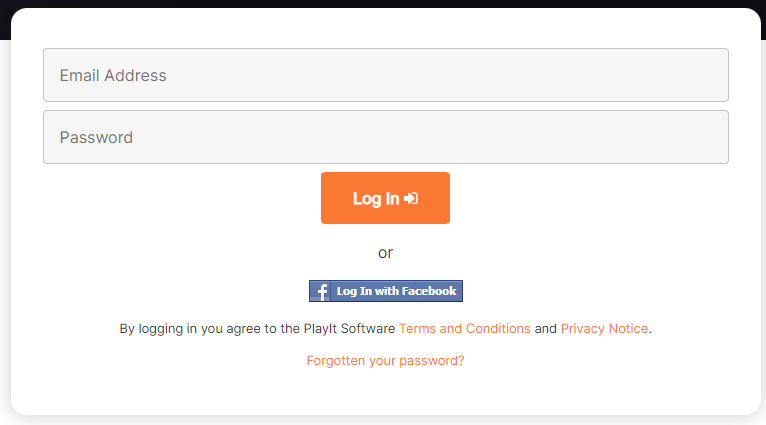
Una vez iniciada la sesión, se mostrará la ventana principal.
---
# Introducir datos de registro
Si todavía no tiene una cuenta, haga clic en el botón **Registrarse...** de la ventana **Comenzar**. Esto le llevará a un navegador web donde se le pedirá que se registre para obtener su cuenta de PlayIt Software.
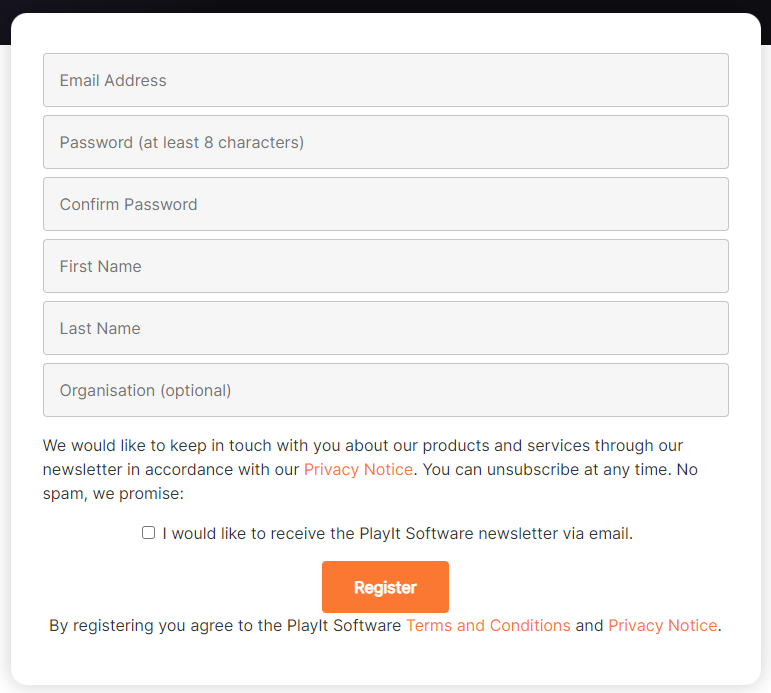
Después de hacer clic en **Registrarse**, se le pedirá que verifique su dirección de correo electrónico. Por favor, compruebe su cuenta de correo electrónico registrada para localizar un correo de PlayIt Software con el asunto **«PlayIt Software: Please verify your email address...»**. Para asegurarse de recibir este correo, añada **[noreply@playitsoftware.com](mailto:noreply@playitsoftware.com)** a su libreta de direcciones.
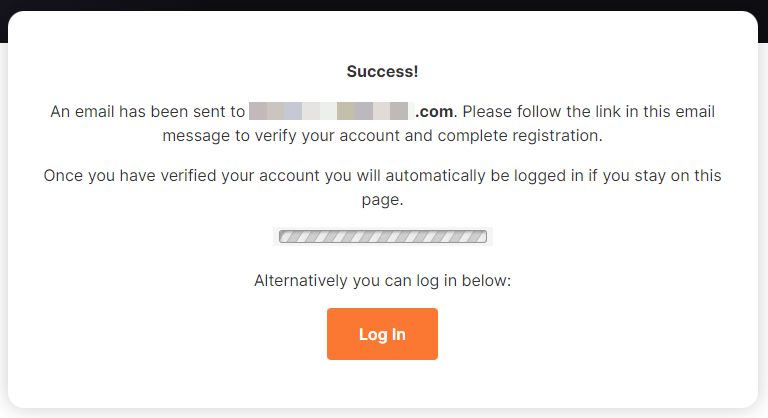
Una vez que haya seguido el enlace de verificación del correo electrónico, iniciará sesión en PlayIt Cartwall y se mostrará la ventana principal.
---
# Activar sin conexión
Si el ordenador en el que ha instalado PlayIt Cartwall no está conectado a Internet, es posible activarlo sin conexión.
Desde la ventana **Activación**, haga clic en **Activar sin Conexión...**
Activar PlayIt Cartwall sin conexión.
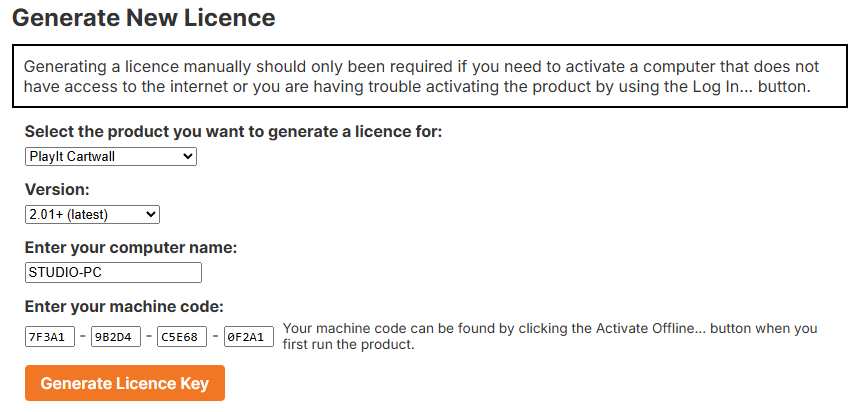
Desde la ventana Activar sin Conexión, puede introducir su clave de licencia. Esta se genera desde la página **Licences** en el área **My Account** del sitio web de PlayIt Software. Una licencia puede generarse visitando [playitsoftware.com/Account/Licences/Generate](https://www.playitsoftware.com/Account/Licences/Generate). Es posible que se le solicite iniciar sesión o crear una cuenta.
Desde la sección **Generate New Licence**, seleccione PlayIt Cartwall y asegúrese de que v2.01+ esté seleccionada como versión. Introduzca el Nombre del Equipo y el Código de Máquina que aparecen en PlayIt Cartwall y haga clic en **Generate Licence Key**.
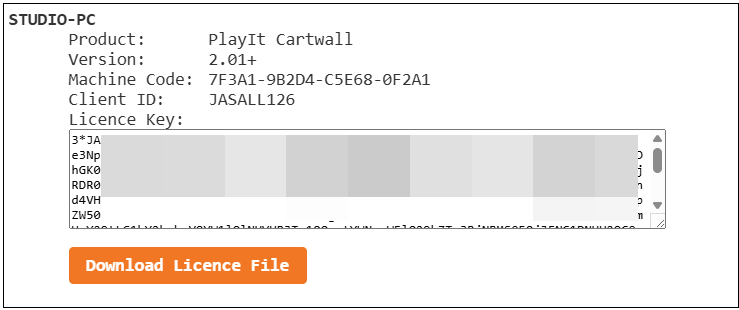
Una vez generada, se le presentará una licencia. Anote la **Licence Key** y cópiela en la ventana de PlayIt Cartwall. Como alternativa, descargue el archivo de licencia y selecciónelo dentro de PlayIt Cartwall. Tenga en cuenta que las claves de licencia comienzan con el texto **3**\*.
---
# La ventana principal
Cuando PlayIt Cartwall se inicia por primera vez, se le presentará una cuadrícula de QuickCarts con la configuración predeterminada, utilizando el dispositivo de audio predeterminado de la tarjeta de sonido. Aquí puede arrastrar y soltar archivos de audio desde el sistema de archivos, por ejemplo el Explorador de Windows, para cargarlos en un QuickCart. Puede añadir páginas haciendo clic en el nombre de la página en la parte superior. Los carritos y las páginas que añada se guardarán y estarán disponibles la próxima vez que ejecute PlayIt Cartwall.
La ventana principal de PlayIt Cartwall con carritos cargados en la primera página.
### Menú
La barra de menú superior ofrece opciones para configurar PlayIt Cartwall.
El menú **Archivo** contiene:
- **Configuración**: Configure la interfaz de usuario y los dispositivos de audio.
- **Salir**: Cierre PlayIt Cartwall.
El menú **Ayuda** contiene:
- **Documentación en línea...** Un enlace a la página de documentación en el sitio web de PlayIt Software.
- **Acerca de PlayIt Cartwall...** Vea la última versión y compruebe si hay actualizaciones.
### Controles de paginación
Los QuickCarts se pueden mostrar en varias páginas. Esto es útil si se utilizan jingles específicos para determinados programas, ya que se puede crear una página para usarla más tarde.
Utilice las flechas izquierda y derecha para navegar entre páginas y haga clic en el nombre de la página para abrir la ventana de [Páginas QuickCart](/PlayItCartwall/203/es-ES/main-window/quickcart-pages).
### Fila de QuickCarts
Los QuickCarts pueden mostrarse en varias filas.
**Cargado:** el reproductor aparece en el color predeterminado mostrando el artista y el título de la pista, con el tiempo restante debajo.
**Reproduciendo:** en el modo de operación Reproducción, para iniciar el reproductor, simplemente haga clic en cualquier parte del recuadro. Durante la reproducción, el progreso se muestra como fondo y aparece el estado **REPRODUCIENDO**. Si el carrito está configurado en bucle, cuando la posición alcance el punto Bucle B (o el final si Bucle B no está definido), volverá al punto Bucle A y continuará reproduciéndose. Se mostrará el estado **EN BUCLE**. Si el carrito está configurado como Solo, al reproducirlo, todos los demás carritos en reproducción se desvanecerán y se detendrán. También se desvanecerá y se detendrá si se inicia cualquier otro carrito. Los carritos Solo están diseñados para ser el único carrito en reproducción en un momento dado.
**Desvaneciendo:** en el modo de operación Reproducción, para desvanecer y detener el reproductor cuando está en reproducción, simplemente vuelva a hacer clic en el recuadro. El reproductor adquirirá un tono gris oscuro y se mostrará el estado **DESVANECIENDO**. Para forzar la parada y omitir el desvanecimiento, haga clic una vez más. El tiempo de desvanecimiento se configura en la [Configuración](/PlayItCartwall/203/es-ES/settings). De forma predeterminada, la secuencia de reproducción es Reproducir, Desvanecer, Detener. Esto puede cambiarse [editando un carrito](/PlayItCartwall/203/es-ES/main-window/edit-quickcart). Las opciones posibles son detener inmediatamente sin desvanecimiento (Reproducir, Detener) o cesar el bucle si el carrito está en bucle (Reproducir, Detener bucle, Desvanecer, Detener). Cuando el bucle ha cesado, se mostrará el estado **FINALIZANDO** y el carrito se reproducirá hasta el final o hasta que se haga clic de nuevo, momento en el que se desvanecerá y se detendrá.
**Flechas de segue:** cree transiciones automáticas entre QuickCarts. En el modo Edición, haga clic en el recuadro entre dos QuickCarts (horizontal o verticalmente) para mostrar una flecha verde que indica la dirección del segue. Cuando el primer QuickCart alcance el punto de salida, activará automáticamente el QuickCart en la dirección de la flecha. Haga clic de nuevo en la flecha para invertir su dirección, o haga clic una vez más para eliminar el segue por completo. Esta función es útil para crear secuencias de jingles, beds o contenido promocional que deben reproducirse en un orden específico sin intervención manual.
**Gain:** en el modo Edición, también puede cambiar la ganancia del audio si es demasiado alto o demasiado bajo. De forma predeterminada, el deslizador de ganancia solo aparece en el modo Edición. Puede mostrarlo siempre, o no mostrarlo en absoluto, cambiando el ajuste en la [Configuración](/PlayItCartwall/203/es-ES/settings).
### Indicador de página
Indica la posición de la página actual en relación con las demás páginas. Haga clic en un círculo para navegar a esa página.
### Modo de operación Reproducción
Haga clic en el botón de la mano para entrar en el modo de operación Reproducción. Esto le permitirá reproducir, desvanecer y detener los reproductores.
### Modo de operación Edición
Haga clic en el botón del lápiz para entrar en el modo de operación Edición. En este modo, al hacer clic en un QuickCart aparecerá la ventana [Editar QuickCart](/PlayItCartwall/203/es-ES/main-window/edit-quickcart). Esto le permitirá seleccionar una nueva pista o un nuevo archivo y, opcionalmente, sustituir el artista y el título. Haga clic con el botón derecho en un QuickCart para expulsar el reproductor en el modo Edición.
En el modo Edición, la cuadrícula de carritos revela los marcadores de segue entre carritos y el deslizador de ganancia por carrito, de modo que pueda configurar segues y ajustar los niveles de los carritos sin salir de la ventana principal.
### Modo de operación Pintura
Haga clic en el botón del bote de pintura para entrar en el modo de operación Pintura. En este modo, al hacer clic en un QuickCart cambiará el color de fondo del QuickCart. Para cambiar el color que se aplica, haga doble clic en el botón de pintura. Esto le permitirá seleccionar un nuevo color.
En el modo Edición o Pintura, mantenga pulsada la tecla **CTRL** para entrar temporalmente en el modo Reproducción.
### Modo de pantalla completa
Haga clic en el botón de pantalla completa para maximizar PlayIt Cartwall al ancho y alto completos de la pantalla. En el modo de pantalla completa, el menú también se ocultará.
## Véase también
- [Páginas QuickCart](/PlayItCartwall/203/es-ES/main-window/quickcart-pages)
- [Editar QuickCart](/PlayItCartwall/203/es-ES/main-window/edit-quickcart)
- [Configuración](/PlayItCartwall/203/es-ES/settings)
---
# Ventana de Páginas QuickCart
La ventana de Páginas QuickCart se utiliza para realizar cambios en las páginas que se encuentran en la ventana principal. Todas las acciones realizadas en la ventana se aplican inmediatamente.
La ventana de Páginas QuickCart con la segunda página seleccionada.
### Lista de páginas
La caja de lista de páginas muestra la lista de páginas en orden. Seleccione una página aquí para renombrarla, eliminarla o cambiar su posición en la lista. Haga doble clic en un elemento de la lista de páginas para convertirlo en 'actual' y navegar rápidamente a esa página en la [ventana principal](/PlayItCartwall/203/es-ES/main-window).
### Botón Añadir Página
Haga clic en el botón **Añadir Página** para añadir una nueva página al final de la lista.
### Botón Renombrar Página
Haga clic en el botón **Renombrar Página** para renombrar la página seleccionada.
### Botón Eliminar Página
Haga clic en el botón **Eliminar Página** para eliminar la página seleccionada. Aparecerá una ventana de confirmación para asegurarse de que desea eliminar la página, ya que esta es una acción irreversible. No es posible eliminar la última página restante.
### Botón Mover Arriba
Haga clic en el botón **Mover Arriba** para mover la página seleccionada una posición hacia arriba en la lista.
### Botón Mover Abajo
Haga clic en el botón **Mover Abajo** para mover la página seleccionada una posición hacia abajo en la lista.
### Botón Cerrar
Haga clic en el botón **Cerrar** para cerrar la ventana.
## Véase también
- [Ventana principal](/PlayItCartwall/203/es-ES/main-window)
- [Editar QuickCart](/PlayItCartwall/203/es-ES/main-window/edit-quickcart)
---
# Ventana Editar QuickCart
La ventana Editar QuickCart le permite editar la configuración individual de cada QuickCart. Ábrala desde la [ventana principal](/PlayItCartwall/203/es-ES/main-window) cambiando al modo Edición y haciendo clic en el cart que desee modificar.
### Ruta del archivo
La ruta al archivo de audio en el sistema de archivos. Haga clic en el botón **Examinar** para seleccionar un nuevo archivo de audio.
### Artista
Edite el texto del artista para cambiar el artista que se muestra en el QuickCart en la ventana principal.
### Título
Edite el texto del título para cambiar el título que se muestra en el QuickCart en la ventana principal.
### Color de fondo
Haga clic en el cuadro de color para seleccionar un nuevo color de fondo para el QuickCart. Haga clic en **Usar predeterminado** para volver al color predeterminado configurable en [Configuración](/PlayItCartwall/203/es-ES/settings).
### Solo
Si **Solo** está marcado, cuando se reproduzca el cart hará que todos los demás carts se desvanezcan y se detengan. Este cart también se desvanecerá y se detendrá cuando empiece a reproducirse cualquier otro cart. Solo garantiza que este sea el único cart que se reproduzca en un momento dado.
### Bucle
Si **Bucle** está marcado, cuando se reproduzca el cart hará un bucle entre los puntos **Bucle A** y **Bucle B**. Los puntos de referencia Bucle A y Bucle B aparecerán en la sección Puntos de referencia cuando Bucle esté marcado. Si Bucle B no está establecido, el cart hará un bucle desde el final del cart. Si Bucle A no está establecido, el cart volverá al punto **Cue In** cuando se alcance el punto de bucle.
### Secuencia de reproducción
La secuencia de reproducción determina cómo se comporta el cart al hacer clic en él en la interfaz principal. En este ejemplo, el cart realizará **Reproducir**, luego **Desvanecer** y luego **Detener** sucesivamente con cada clic del ratón. Para cambiar el comportamiento del cart, haga clic en cualquier enlace azul; por ejemplo, al hacer clic en **Desvanecer** puede elegir **Detener** en su lugar, de modo que la secuencia pase a ser Reproducir y luego Detener.
Para los carts en bucle hay opciones adicionales disponibles. **Detener bucle** evita que el cart siga repitiéndose y se comportará como un cart sin bucle. **Ir a Bucle B**, lo que es útil para una cama de fondo que se repite pero que también tiene un final que desea que el oyente escuche cuando haya terminado de hablar.
### Puntos de referencia
El punto **Cue In** es la posición en segundos donde debe iniciarse la pista en un reproductor. Use el botón **Establecer** mientras escucha la pista para fijar el punto en la posición actual. Use el botón **Probar** para escuchar la pista desde la posición establecida.
El punto **Cue Out** es la posición en segundos donde termina la pista. Este es el punto en el que un [segue](/PlayItCartwall/203/es-ES/main-window) activa el siguiente QuickCart. De forma predeterminada está establecido en el final del audio. Use el botón **Establecer** para fijar el punto en la posición actual y el botón **Probar** para previsualizarlo.
Para los carts en bucle hay dos puntos de referencia adicionales, **Bucle A** y **Bucle B**, que definen el inicio y el final de la región del bucle. Use los botones **Establecer** y **Probar** junto a cada uno para capturarlos y previsualizarlos.
### Forma de onda
La forma de onda muestra el volumen de la pista de audio a lo largo del tiempo. El punto **Cue In** establecido arriba se superpone en verde en la forma de onda y el punto **Cue Out** en rojo; para los carts en bucle también se muestran los puntos **Bucle A** y **Bucle B**. Haga doble clic en cualquier punto de la pista para reproducirla desde esa posición. Use la rueda del ratón o los botones de acercar y alejar para hacer zoom y establecer un punto de referencia con mayor precisión.
### Botones de reproducción
Use los botones **Reproducir** y **Detener** para escuchar la pista. Use los botones **Atrás** y **Adelante** para saltar al inicio y al final de la pista. La posición actual en la pista se muestra junto a los botones. El dispositivo de audio utilizado para reproducir el audio se puede configurar en [Configuración](/PlayItCartwall/203/es-ES/settings).
### Botón Analizar
Haga clic en el botón **Analizar** para detectar automáticamente el punto Cue In basándose en el silencio al inicio de la pista del QuickCart.
### Botón OK
Haga clic en **OK** para confirmar los cambios del QuickCart.
### Botón Cancelar
Haga clic en el botón **Cancelar** para descartar los cambios del QuickCart.
## Véase también
- [Ventana principal](/PlayItCartwall/203/es-ES/main-window)
- [Ventana de Páginas de QuickCart](/PlayItCartwall/203/es-ES/main-window/quickcart-pages)
---
# Ventana de Configuración
La interfaz de usuario y los dispositivos de audio se pueden configurar desde la ventana Configuración. Ábrala desde la [ventana principal](/PlayItCartwall/203/es-ES/main-window) yendo a **Archivo > Configuración**.
### Idioma
El idioma utilizado para la interfaz de usuario de PlayIt Cartwall. Seleccione su idioma preferido en la lista desplegable y reinicie PlayIt Cartwall para que el cambio surta efecto. Si cambia a un idioma por error y ya no puede leer los menús, consulte [Cómo volver al idioma anterior](#c%C3%B3mo-volver-al-idioma-anterior) al final de esta página.
### Dispositivo de reproducción
Los QuickCarts se pueden asignar a un dispositivo de audio determinado (normalmente una tarjeta de sonido) de su ordenador. Elija en esta lista desplegable el dispositivo utilizado para la reproducción en la ventana principal.
### Dispositivo del editor
El dispositivo de audio (tarjeta de sonido) utilizado para la reproducción en la [ventana Editar QuickCart](/PlayItCartwall/203/es-ES/main-window/edit-quickcart).
### Número de filas
El número de filas de QuickCarts que se muestran por página. A medida que se muestren más filas de QuickCarts, se redimensionarán para ajustarse al espacio disponible en la pantalla.
### Número de cartuchos por fila
El número de QuickCarts que se muestran por fila (o número de columnas). A medida que se muestren más QuickCarts por fila, se redimensionarán para ajustarse al espacio disponible en la pantalla.
### Color de cartucho predeterminado
El color predeterminado de un QuickCart. Cuando se arrastra un archivo de audio desde el sistema de archivos, se mostrará este color de forma predeterminada. Para cambiar el color, haga clic en el botón **Cambiar** o haga clic en el color del cuadro.
### Mostrar control de ganancia
Controla cuándo se muestra el control de ganancia en los QuickCarts. El control de ganancia le permite ajustar el volumen de reproducción de los QuickCarts individuales, lo cual es útil para equilibrar los niveles de audio entre diferentes jingles, beds y promos que pueden haberse grabado a distintos volúmenes. Elija entre tres opciones:
- **Nunca:** el control de ganancia no se muestra, ofreciendo la interfaz más simplificada.
- **Cuando se carga:** el control de ganancia aparece en todos los carts cargados en todo momento, proporcionando un acceso rápido a los ajustes de volumen durante las emisiones en directo.
- **Cuando se edita:** el control de ganancia solo aparece en el modo de operación Editar, manteniendo la interfaz más limpia durante la reproducción normal pero permitiendo ajustes de nivel cuando sea necesario.
### Tiempo de fundido de pista
Utilice la lista desplegable para seleccionar el tiempo que tardará en desvanecerse una pista cuando se haga clic en un QuickCart para realizar un fundido.
### Inicio automático
Marque esta casilla para iniciar PlayIt Cartwall automáticamente después de iniciar sesión en el ordenador.
### Botón OK
Haga clic en el botón **OK** para confirmar sus cambios.
### Botón Cancelar
Haga clic en el botón **Cancelar** para descartar sus cambios.
## Cómo volver al idioma anterior
Si cambia a un idioma por error y ya no puede leer los menús, puede encontrar el camino de regreso a esta configuración. Abra el menú en la parte superior izquierda (el menú **Archivo**), elija el elemento **Configuración** y, a continuación, utilice la opción **Idioma** en la parte superior de la ventana Configuración. La tabla a continuación muestra las etiquetas de esos dos menús en cada idioma:
Idioma
Menú Archivo
Elemento Configuración
Deutsch (Deutschland)
Datei
Einstellungen...
English (United Kingdom)
File
Settings...
English (United States)
File
Settings...
Español (España)
Archivo
Configuración...
Español (Latinoamérica)
Archivo
Configuración...
Français (France)
Fichier
Paramètres...
Italiano (Italia)
File
Impostazioni...
Nederlands (Nederland)
Bestand
Instellingen...
Português (Brasil)
Arquivo
Configurações...
## Véase también
- [Configuración del teclado](/PlayItCartwall/203/es-ES/settings/keyboard)
---
# Configuración del teclado
La pestaña Teclado de la [ventana de Configuración](/PlayItCartwall/203/es-ES/settings) le permite asignar atajos de teclado a las acciones (comandos) de PlayIt Cartwall. Seleccione un elemento de la lista para editar la asignación.
### Lista de atajos de teclado
Esta lista muestra los comandos a los que se puede asignar un atajo de teclado. Seleccione un comando de la lista para editar el atajo en el panel inferior.
### Sección Editar atajo de teclado
Una vez que haya seleccionado un atajo en la lista, edítelo aquí. Cuando no hay ninguna tecla asignada, se muestra el texto «» junto a las casillas de modificadores.
En la captura de pantalla mostrada, el atajo de teclado **CTRL + Flecha derecha** está asignado para pasar a la siguiente página de QuickCart. Para configurar este atajo desde cero, marque **CTRL** y haga clic en el cuadro «». Se le pedirá que presione una tecla: presione la flecha derecha de su teclado y el atajo quedará configurado. Haga clic en **Limpiar** para eliminar un atajo existente.
### Disparador global
Active esta casilla para que los comandos de teclado se activen incluso cuando PlayIt Cartwall no sea la ventana activa.
Elija los atajos de teclado con cuidado. Por ejemplo, no se recomienda asignar la barra espaciadora como atajo: se activaría cada vez que escribiera un espacio en cualquier cuadro de texto.
## Véase también
- [Ventana de Configuración](/PlayItCartwall/203/es-ES/settings)
---
# Acerca de PlayIt Cartwall
La ventana Acerca de muestra la versión actual de PlayIt Cartwall, comprueba si hay una versión más reciente disponible y muestra cuánto tiempo lleva ejecutándose la aplicación. Ábrala desde la [ventana principal](/PlayItCartwall/203/es-ES/main-window) yendo a **Ayuda > Acerca de PlayIt Cartwall**.
La ventana Acerca de cuando el software está actualizado.
### Versión actual
Muestra la versión actualmente instalada de PlayIt Cartwall.
### Comprobación de versión
Indica si la versión instalada está actualizada. Cuando haya una nueva versión de PlayIt Cartwall disponible, se le notificará aquí con un enlace para descargar la última versión.
### Tiempo de actividad
Muestra cuánto tiempo lleva ejecutándose PlayIt Cartwall desde que se inició por última vez.
### Botón OK
Haga clic en el botón **OK** para cerrar la ventana.