# PlayIt Cartwall - User Guide
**Version 2.03**
## Contents
**Installation**
- [Installation](#installation-installation)
- [Versionen aktualisieren](#installation-upgrading-versions)
- [Deinstallation](#installation-uninstallation)
**Erste Schritte**
- [Erste Schritte](#getting-started-overview)
- [Anmelden](#getting-started-logging-in)
- [Registrierungsdaten eingeben](#getting-started-enter-registration-details)
- [Offline aktivieren](#getting-started-activating-offline)
**Hauptfenster**
- [Das Hauptfenster](#main-window)
- [QuickCart-Seiten-Fenster](#main-window-quickcart-pages)
- [Fenster QuickCart Bearbeiten](#main-window-edit-quickcart)
**Einstellungen**
- [Einstellungen](#settings)
- [Tastatureinstellungen](#settings-keyboard)
**Über**
- [Über PlayIt Cartwall](#about)
---
# Installation
Um PlayIt Cartwall zu installieren, laden Sie die neueste Version von der [PlayIt Software-Website](https://www.playitsoftware.com/Products/Cartwall) herunter.
Siehe auch: [Versionen aktualisieren](/PlayItCartwall/203/de-DE/installation/upgrading-versions) und [Deinstallation](/PlayItCartwall/203/de-DE/installation/uninstallation).
## Installationsschritte
### Installer herunterladen
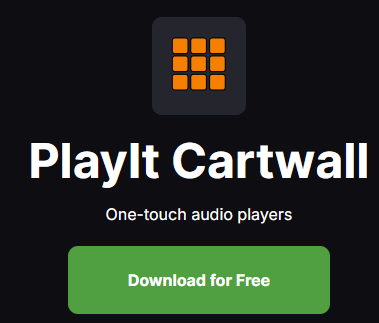
Besuchen Sie [playitsoftware.com/Products/Cartwall](https://www.playitsoftware.com/Products/Cartwall) und klicken Sie auf die Schaltfläche **Download for Free**, um die neueste Version herunterzuladen.

### Installer ausführen
Sobald der Download abgeschlossen ist, führen Sie die heruntergeladene **.exe**\-Datei aus.

### Lizenzvereinbarung akzeptieren
Zunächst wird Ihnen die Software-Lizenzvereinbarung angezeigt. Nachdem Sie diese Bedingungen gelesen haben und damit einverstanden sind, klicken Sie auf **I Agree**.
### Komponenten auswählen
Wählen Sie die zu installierenden Komponenten aus. Hier können Sie festlegen, ob Verknüpfungen im Startmenü und auf dem Desktop erstellt werden sollen. Klicken Sie auf **Weiter**, um fortzufahren.
### Installationsort auswählen
Wählen Sie den Speicherort für die Installation der Software. Standardmäßig ist dies der Ordner **Programme**, dieser kann jedoch nach Ihren Wünschen geändert werden. Klicken Sie auf **Install**, um die Installation zu starten.
### PlayIt Cartwall starten
Aktivieren Sie das Kontrollkästchen **Start PlayIt Cartwall** und klicken Sie auf **Fertigstellen**, um PlayIt Cartwall zu starten. Standardmäßig können Sie PlayIt Cartwall über das Startmenü oder den Desktop aufrufen.
## Mindestanforderungen
PlayIt Cartwall erfordert .NET Framework 4.7.1, das automatisch über den Installer heruntergeladen und installiert wird. Für die Installation dieses Frameworks ist mindestens Windows 10 oder Windows 11 erforderlich; oder Windows Server 2016 oder höher, mit allen angewendeten Windows-Updates.
---
# Versionen aktualisieren
Neue Versionen von PlayIt Cartwall sind regelmäßig auf [playitsoftware.com/Products/Cartwall](https://www.playitsoftware.com/Products/Cartwall) verfügbar. Es ist wichtig, dass Sie Ihre Daten sichern, bevor Sie neue Versionen installieren. Daten und Protokolle für PlayIt Cartwall werden im Windows-Ordner 'ProgramData' gespeichert.
Standardmäßig befindet sich dieser Ordner unter:
> **C:\\ProgramData\\PlayIt Cartwall**
Um Ihre Daten zu sichern, kopieren Sie diesen Ordner einfach an einen anderen Speicherort, z. B. auf eine externe Festplatte.
Wenn eine neue Version installiert oder eine alte Version deinstalliert wird, werden die Daten am oben genannten Speicherort nicht entfernt.
---
# Deinstallation
Nach der Installation enthält PlayIt Cartwall eine **Uninstall**\-Verknüpfung im Startmenü.
Wenn Sie keine Startmenü-Verknüpfungen hinzugefügt haben, finden Sie das Deinstallationsprogramm standardmäßig unter:
> **C:\\Program Files (x86)\\PlayIt Cartwall\\uninstall.exe** oder **C:\\Program Files\\PlayIt Cartwall\\uninstall.exe**
Doppelklicken Sie auf das Symbol, um den Deinstallationsvorgang zu starten. Klicken Sie auf **Uninstall**, um PlayIt Cartwall zu entfernen.
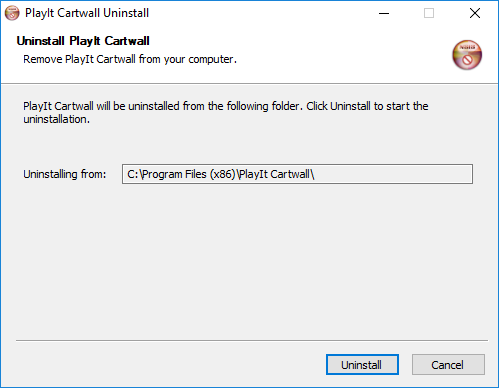
Bitte beachten Sie, dass Sie wählen können, ob die PlayIt Cartwall-Daten bei der Deinstallation entfernt werden sollen.
---
# Erste Schritte
Um mit der Nutzung von PlayIt Cartwall zu beginnen, müssen Sie sich bei Ihrem PlayIt Software-Konto anmelden. Klicken Sie auf die Schaltfläche **Anmelden...**, um sich [anzumelden](/PlayItCartwall/203/de-DE/getting-started/logging-in). Wenn Sie noch kein Konto haben, können Sie kostenlos eines erstellen, indem Sie auf **Registrieren...** klicken oder [playitsoftware.com/Account/Register](https://www.playitsoftware.com/Account/Register) besuchen.
Wenn der Computer, den Sie verwenden, nicht mit dem Internet verbunden ist, können Sie [offline aktivieren](/PlayItCartwall/203/de-DE/getting-started/activating-offline).
---
# Anmelden
Um mit PlayIt Cartwall zu beginnen, klicken Sie im Fenster **Erste Schritte** auf die Schaltfläche **Anmelden...**. Sie werden zu einem Webbrowser weitergeleitet, in dem Sie aufgefordert werden, sich mit Ihrem PlayIt Software-Konto anzumelden.
Um auf PlayIt Cartwall zuzugreifen, geben Sie die E-Mail-Adresse und das Passwort Ihres Kontos ein oder melden Sie sich mit Ihrem Facebook-Konto an.
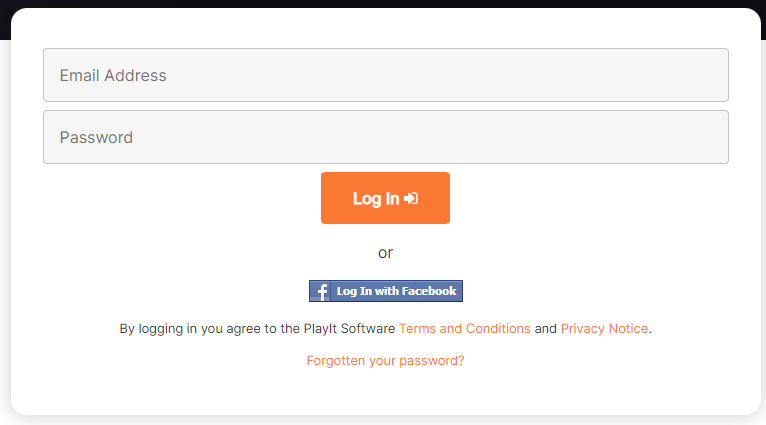
Sobald Sie angemeldet sind, wird das Hauptfenster angezeigt.
---
# Registrierungsdaten eingeben
Wenn Sie noch kein Konto haben, klicken Sie im Fenster **Erste Schritte** auf die Schaltfläche **Registrieren...**. Sie werden zu einem Webbrowser weitergeleitet, in dem Sie aufgefordert werden, sich für Ihr PlayIt Software-Konto zu registrieren.
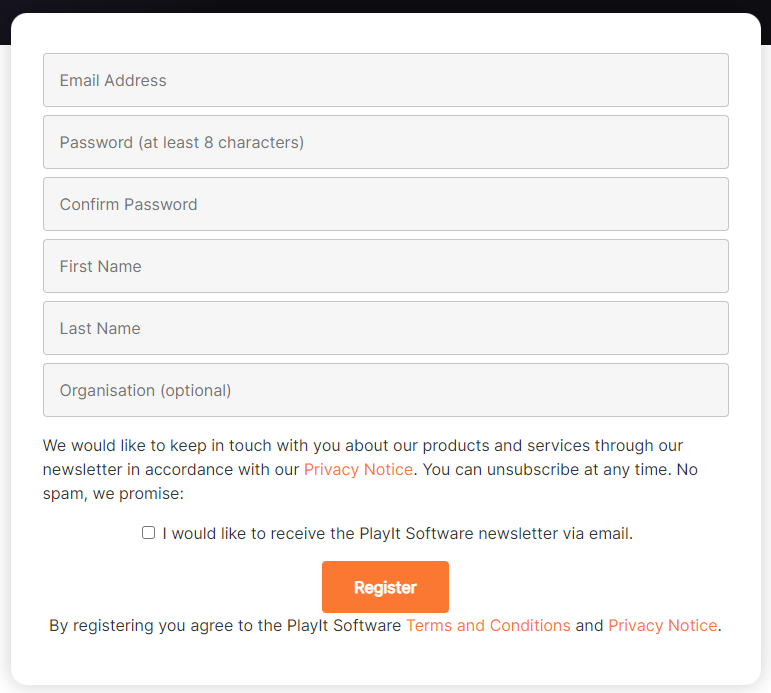
Nachdem Sie auf **Registrieren...** geklickt haben, werden Sie aufgefordert, Ihre E-Mail-Adresse zu bestätigen. Bitte prüfen Sie Ihr registriertes E-Mail-Konto auf eine E-Mail von PlayIt Software mit dem Betreff **„PlayIt Software: Please verify your email address..."**. Um sicherzustellen, dass Sie diese E-Mail erhalten, fügen Sie bitte **[noreply@playitsoftware.com](mailto:noreply@playitsoftware.com)** zu Ihrem Adressbuch hinzu.
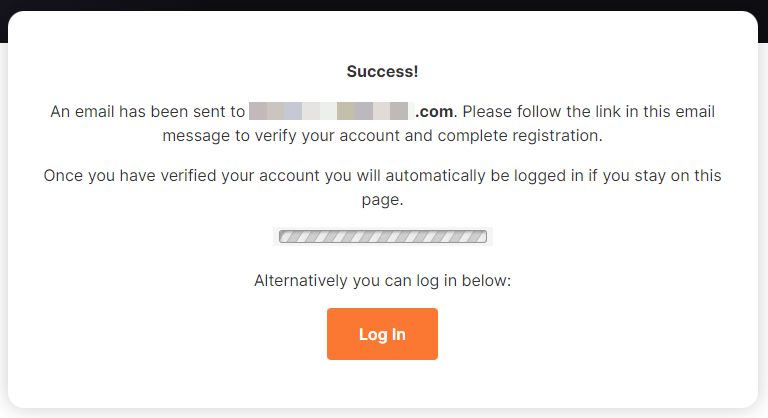
Sobald Sie dem Bestätigungslink in der E-Mail gefolgt sind, werden Sie bei PlayIt Cartwall angemeldet und das Hauptfenster wird angezeigt.
---
# Offline aktivieren
Wenn der Computer, auf dem Sie PlayIt Cartwall installiert haben, nicht mit dem Internet verbunden ist, können Sie die Software offline aktivieren.
Klicken Sie im Fenster **Aktivierung** auf **Offline Aktivieren...**
PlayIt Cartwall offline aktivieren.
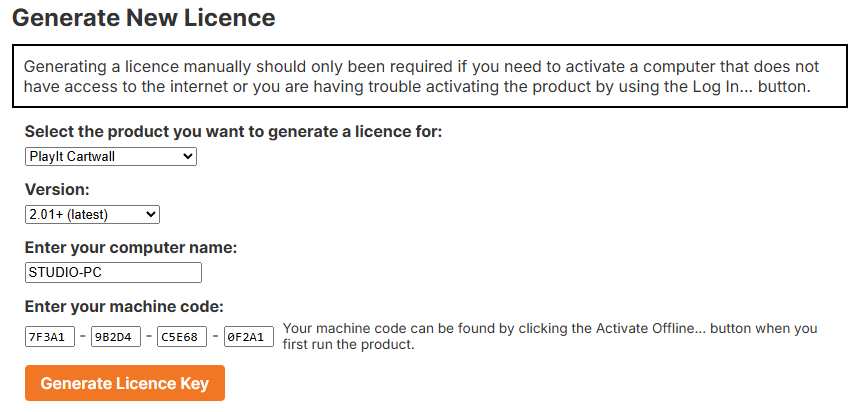
Im Fenster **Offline Aktivieren** können Sie Ihren Lizenzschlüssel eingeben. Dieser wird auf der Seite **Licences** im Bereich **My Account** der PlayIt Software-Website generiert. Eine Lizenz kann unter [playitsoftware.com/Account/Licences/Generate](https://www.playitsoftware.com/Account/Licences/Generate) generiert werden. Sie werden möglicherweise aufgefordert, sich anzumelden oder ein Konto zu erstellen.
Wählen Sie im Abschnitt **Generate New Licence** PlayIt Cartwall aus und stellen Sie sicher, dass v2.01+ als Version ausgewählt ist. Geben Sie den Computername und den Maschinencode ein, die in PlayIt Cartwall angezeigt werden, und klicken Sie auf **Generate Licence Key**.
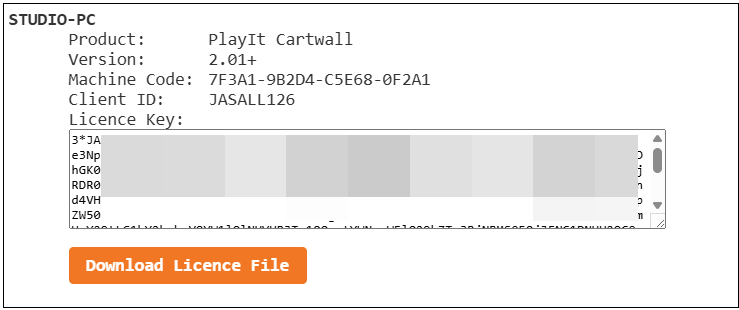
Nach der Generierung wird Ihnen eine Lizenz angezeigt. Notieren Sie sich den **Lizenzschlüssel** und kopieren Sie ihn in das PlayIt Cartwall-Fenster. Alternativ können Sie die Lizenzdatei herunterladen und sie in PlayIt Cartwall auswählen. Beachten Sie, dass Lizenzschlüssel mit dem Text **3**\* beginnen.
---
# Das Hauptfenster
Wenn PlayIt Cartwall zum ersten Mal startet, wird Ihnen ein Raster von QuickCarts mit der Standardkonfigurierung angezeigt, das das Standard-Audiogerät der Soundkarte verwendet. Hier können Sie Audiodateien aus dem Dateisystem, z. B. dem Windows-Explorer, per Drag & Drop in einen QuickCart laden. Sie können Seiten hinzufügen, indem Sie oben auf den Seitennamen klicken. Die hinzugefügten Carts und Seiten werden gespeichert und sind beim nächsten Start von PlayIt Cartwall verfügbar.
Das Hauptfenster von PlayIt Cartwall mit auf der ersten Seite geladenen Carts.
### Menü
Die obere Menüleiste bietet Optionen zur Einrichtung von PlayIt Cartwall.
Das Menü **Datei** enthält:
- **Einstellungen**: Konfigurieren Sie die Benutzeroberfläche und Audiogeräte.
- **Beenden**: Schließen Sie PlayIt Cartwall.
Das Menü **Hilfe** enthält:
- **Online-Dokumentation...:** Ein Link zur Dokumentationsseite auf der PlayIt Software-Website.
- **Über PlayIt Cartwall...:** Zeigt die neueste Version an und prüft auf Aktualisierungen.
### Seitensteuerung
QuickCarts können auf mehreren Seiten angezeigt werden. Das ist praktisch, wenn bestimmte Jingles für bestimmte Sendungen verwendet werden, sodass eine Seite zur späteren Verwendung erstellt werden kann.
Verwenden Sie die linken und rechten Pfeile, um zwischen den Seiten zu navigieren, und klicken Sie auf den Seitennamen, um das Fenster [QuickCart-Seiten](/PlayItCartwall/203/de-DE/main-window/quickcart-pages) zu öffnen.
### Cart-Reihen
QuickCarts können in mehreren Reihen angezeigt werden.
**Geladen:** Der Player erscheint in der Standardfarbe und zeigt den Interpreten und den Titel des Tracks mit der Restzeit darunter an.
**Abspielend:** Im Wiedergabemodus klicken Sie einfach irgendwo in das Feld, um den Player zu starten. Während der Wiedergabe wird der Fortschritt als Hintergrund angezeigt und der Status **ABSPIELEND** wird eingeblendet. Wenn der Cart auf Loop konfiguriert ist, kehrt er bei Erreichen des Loop B-Punkts (oder dem Ende, falls Loop B nicht gesetzt ist) zum Loop A-Punkt zurück und spielt weiter. Der Status **IN SCHLEIFE** wird angezeigt. Wenn der Cart als Solo konfiguriert ist, werden beim Abspielen dieses Carts alle anderen laufenden Carts ausgeblendet und gestoppt. Er wird ebenfalls ausgeblendet und gestoppt, wenn andere Carts gestartet werden. Solo-Carts sind dafür gedacht, zu einem bestimmten Zeitpunkt der einzige spielende Cart zu sein.
**Ausblendend:** Um den Player im Wiedergabemodus auszublenden und zu stoppen, während er spielt, klicken Sie einfach erneut auf das Feld. Der Player wird dunkelgrau und der Status **AUSBLENDEND** wird angezeigt. Um sofort zu stoppen und das Ausblenden zu umgehen, klicken Sie noch einmal in das Feld. Die Fade-Zeit wird in den [Einstellungen](/PlayItCartwall/203/de-DE/settings) konfiguriert. Standardmäßig lautet die Wiedergabesequenz Abspielen, Ausblenden, Stopp. Dies kann durch [Bearbeiten eines Carts](/PlayItCartwall/203/de-DE/main-window/edit-quickcart) geändert werden. Mögliche Optionen sind sofortiges Stoppen ohne Ausblenden (Abspielen, Stoppen) oder das Beenden der Schleife, wenn der Cart in Schleife läuft (Abspielen, Schleife beenden, Ausblenden, Stoppen). Wenn die Schleife beendet wurde, wird der Status **BEENDEND** angezeigt und der Cart spielt bis zum Ende oder bis erneut auf den Cart geklickt wird, dann blendet er aus und stoppt.
**Segue-Pfeile:** Erstellen Sie automatische Übergänge zwischen QuickCarts. Klicken Sie im Bearbeitungsmodus auf das Feld zwischen zwei QuickCarts (entweder horizontal oder vertikal), um einen grünen Pfeil anzuzeigen, der die Segue-Richtung angibt. Wenn der erste QuickCart den Cue-Out-Punkt erreicht, löst er automatisch den QuickCart in Pfeilrichtung aus. Klicken Sie erneut auf den Pfeil, um seine Richtung umzukehren, oder klicken Sie noch einmal, um den Segue vollständig zu entfernen. Diese Funktion ist nützlich, um Sequenzen aus Jingles, Beds oder Werbeinhalten zu erstellen, die in einer bestimmten Reihenfolge ohne manuelles Eingreifen abgespielt werden müssen.
**Gain:** Im Bearbeitungsmodus können Sie auch die Verstärkung des Audios ändern, wenn es zu laut oder zu leise ist. Standardmäßig wird der Gain Slider nur im Bearbeitungsmodus angezeigt. Sie können ihn dauerhaft anzeigen oder ganz ausblenden, indem Sie die Einstellung in den [Einstellungen](/PlayItCartwall/203/de-DE/settings) ändern.
### Seitenanzeige
Zeigt die Position der aktuellen Seite im Verhältnis zu den anderen Seiten an. Klicken Sie auf einen Kreis, um zu dieser Seite zu navigieren.
### Wiedergabemodus
Klicken Sie auf die Hand-Schaltfläche, um den Wiedergabemodus zu aktivieren. Damit können Sie die Player abspielen, ausblenden und stoppen.
### Bearbeitungsmodus
Klicken Sie auf die Stift-Schaltfläche, um in den Bearbeitungsmodus zu wechseln. In diesem Modus erscheint beim Klicken auf einen QuickCart das Fenster [QuickCart Bearbeiten](/PlayItCartwall/203/de-DE/main-window/edit-quickcart). Damit können Sie einen neuen Track oder eine neue Datei auswählen und optional Interpret und Titel überschreiben. Klicken Sie mit der rechten Maustaste auf einen QuickCart, um den Player im Bearbeitungsmodus auszuwerfen.
Im Bearbeitungsmodus zeigt das Cart-Raster die Segue-Platzhalter zwischen den Carts und den Gain Slider pro Cart, sodass Sie Segues verdrahten und die Cart-Pegel trimmen können, ohne das Hauptfenster zu verlassen.
### Malmodus
Klicken Sie auf die Farbeimer-Schaltfläche, um den Malmodus zu aktivieren. In diesem Modus ändert sich beim Klicken auf einen QuickCart dessen Hintergrundfarbe. Um die zu malende Farbe zu ändern, doppelklicken Sie auf die Malschaltfläche. Damit können Sie eine neue Farbe auswählen.
Halten Sie im Bearbeitungs- oder Malmodus die **STRG**\-Taste gedrückt, um vorübergehend in den Wiedergabemodus zu wechseln.
### Vollbildmodus
Klicken Sie auf die Vollbild-Schaltfläche, um PlayIt Cartwall auf die volle Breite und Höhe des Bildschirms zu maximieren. Im Vollbildmodus wird auch das Menü ausgeblendet.
## Siehe auch
- [QuickCart-Seiten](/PlayItCartwall/203/de-DE/main-window/quickcart-pages)
- [QuickCart Bearbeiten](/PlayItCartwall/203/de-DE/main-window/edit-quickcart)
- [Einstellungen](/PlayItCartwall/203/de-DE/settings)
---
# QuickCart-Seiten-Fenster
Das QuickCart-Seiten-Fenster wird verwendet, um Änderungen an den Seiten vorzunehmen, die im Hauptfenster zu finden sind. Alle im Fenster ausgeführten Aktionen werden sofort übernommen.
Das QuickCart-Seiten-Fenster mit der zweiten Seite ausgewählt.
### Seitenliste
Das Seitenlisten-Feld zeigt die Liste der Seiten in der Reihenfolge an. Wählen Sie hier eine Seite aus, um sie umzubenennen, zu löschen oder ihre Position in der Liste zu ändern. Doppelklicken Sie auf einen Eintrag in der Seitenliste, um ihn als 'aktuell' festzulegen und schnell zu dieser Seite im [Hauptfenster](/PlayItCartwall/203/de-DE/main-window) zu navigieren.
### Schaltfläche "Seite Hinzufügen"
Klicken Sie auf die Schaltfläche **Seite Hinzufügen**, um eine neue Seite am Ende der Liste hinzuzufügen.
### Schaltfläche "Seite Umbenennen"
Klicken Sie auf die Schaltfläche **Seite Umbenennen**, um die ausgewählte Seite umzubenennen.
### Schaltfläche "Seite Löschen"
Klicken Sie auf die Schaltfläche **Seite Löschen**, um die ausgewählte Seite zu löschen. Ein Bestätigungsfenster wird angezeigt, um sicherzustellen, dass Sie die Seite löschen möchten, da dies eine nicht umkehrbare Aktion ist. Es ist nicht möglich, die letzte verbleibende Seite zu löschen.
### Schaltfläche "Nach Oben"
Klicken Sie auf die Schaltfläche **Nach Oben**, um die ausgewählte Seite eine Position in der Liste nach oben zu verschieben.
### Schaltfläche "Nach Unten"
Klicken Sie auf die Schaltfläche **Nach Unten**, um die ausgewählte Seite eine Position in der Liste nach unten zu verschieben.
### Schaltfläche "Schließen"
Klicken Sie auf die Schaltfläche **Schließen**, um das Fenster zu schließen.
## Siehe auch
- [Hauptfenster](/PlayItCartwall/203/de-DE/main-window)
- [QuickCart bearbeiten](/PlayItCartwall/203/de-DE/main-window/edit-quickcart)
---
# Fenster QuickCart Bearbeiten
Das Fenster QuickCart Bearbeiten ermöglicht es Ihnen, die Einstellungen einzelner QuickCarts zu bearbeiten. Öffnen Sie es vom [Hauptfenster](/PlayItCartwall/203/de-DE/main-window) aus, indem Sie in den Bearbeitungsmodus wechseln und auf den zu ändernden Cart klicken.
### Dateipfad
Der Pfad zur Audiodatei im Dateisystem. Klicken Sie auf die Schaltfläche **Durchsuchen**, um eine neue Audiodatei auszuwählen.
### Interpret
Bearbeiten Sie den Interpretentext, um den Interpreten zu ändern, der auf dem QuickCart im Hauptfenster angezeigt wird.
### Titel
Bearbeiten Sie den Titeltext, um den Titel zu ändern, der auf dem QuickCart im Hauptfenster angezeigt wird.
### Hintergrundfarbe
Klicken Sie auf das Farbfeld, um eine neue Hintergrundfarbe für den QuickCart auszuwählen. Klicken Sie auf **Standard verwenden**, um zur Standardfarbe zurückzukehren, die in den [Einstellungen](/PlayItCartwall/203/de-DE/settings) konfigurierbar ist.
### Solo
Wenn **Solo** aktiviert ist, werden beim Abspielen dieses Carts alle anderen Carts ausgeblendet und gestoppt. Dieser Cart wird auch ausgeblendet und gestoppt, wenn ein anderer Cart zu spielen beginnt. Solo stellt sicher, dass zu einem bestimmten Zeitpunkt nur dieser eine Cart abgespielt wird.
### Schleife
Wenn **Schleife** aktiviert ist, wiederholt sich der Cart beim Abspielen zwischen den Punkten **Schleife A** und **Schleife B**. Die Schleife A- und Schleife B-Cue-Punkte erscheinen im Bereich Cue-Punkte, wenn Schleife aktiviert ist. Wenn Loop B nicht gesetzt ist, läuft der Cart vom Ende des Carts an in die Schleife. Wenn Loop A nicht gesetzt ist, springt der Cart beim Erreichen des Schleifenpunkts zum **Cue In**\-Punkt.
### Wiedergabesequenz
Die Wiedergabesequenz bestimmt das Verhalten des Carts beim Klicken auf der Hauptoberfläche. In diesem Beispiel wird der Cart bei jedem Mausklick nacheinander **Abspielen**, dann **Ausblenden** und dann **Stoppen**. Um das Cart-Verhalten zu ändern, klicken Sie auf einen der blauen Links, zum Beispiel können Sie **Ausblenden** anklicken und stattdessen **Stoppen** wählen, sodass die Sequenz Abspielen dann Stoppen lautet.
Für Schleifen-Carts sind zusätzliche Optionen verfügbar. **Schleife beenden** stoppt die Wiederholung des Carts, sodass er sich wie ein nicht schleifender Cart verhält. **Zu Loop B gehen** lässt den Cart zum Ende der Schleifensequenz springen, was nützlich ist für ein Hintergrundbett, das in Schleife läuft aber auch ein Ende hat, das der Hörer hören soll, wenn Sie zu Ende gesprochen haben.
### Cue-Punkte
Der **Cue In**\-Punkt ist die Position in Sekunden, an der der Track von einem Player gestartet werden soll. Verwenden Sie die Schaltfläche **Setzen** während Sie dem Track zuhören, um den Punkt an der aktuellen Position zu setzen. Verwenden Sie die Schaltfläche **Testen**, um den Track ab der gesetzten Position anzuhören.
Der **Cue Out**\-Punkt ist die Position in Sekunden, an der der Track endet. Dies ist der Punkt, an dem ein [Segue](/PlayItCartwall/203/de-DE/main-window) den nächsten QuickCart auslöst. Standardmäßig ist er auf das Ende der Audiodatei gesetzt. Verwenden Sie die Schaltfläche **Setzen**, um den Punkt an der aktuellen Position zu setzen, und die Schaltfläche **Testen**, um ihn in der Vorschau zu hören.
Für Schleifen-Carts gibt es zwei zusätzliche Cue-Punkte, **Schleife A** und **Schleife B**, die den Beginn und das Ende des Schleifenbereichs definieren. Verwenden Sie die Schaltflächen **Setzen** und **Testen** neben jedem, um sie zu erfassen und in der Vorschau anzuhören.
### Wellenform
Die Wellenform zeigt die Lautstärke des Audiotracks im Zeitverlauf. Der oben gesetzte **Cue In**\-Punkt wird in Grün auf der Wellenform überlagert und der **Cue Out**\-Punkt in Rot; und für Schleifen-Carts werden auch die **Schleife A**\- und **Schleife B**\-Punkte angezeigt. Doppelklicken Sie irgendwo im Track, um von dieser Position aus abzuspielen. Verwenden Sie das Mausrad oder die Zoom-Schaltflächen, um zu vergrößern oder zu verkleinern und einen Cue-Punkt präziser zu setzen.
### Wiedergabeschaltflächen
Verwenden Sie die Schaltflächen **Abspielen** und **Stoppen**, um den Track anzuhören. Verwenden Sie die Schaltflächen **Zurück** und **Vorwärts**, um zum Anfang und Ende des Tracks zu springen. Die aktuelle Position im Track wird neben den Schaltflächen angezeigt. Das Audiogerät, das zur Wiedergabe verwendet wird, kann in den [Einstellungen](/PlayItCartwall/203/de-DE/settings) konfiguriert werden.
### Schaltfläche Analysieren
Klicken Sie auf die Schaltfläche **Analysieren**, um den Cue In-Punkt anhand der Stille am Anfang des QuickCart-Tracks automatisch zu erkennen.
### Schaltfläche OK
Klicken Sie auf **OK**, um die Änderungen am QuickCart zu bestätigen.
### Schaltfläche Abbrechen
Klicken Sie auf die Schaltfläche **Abbrechen**, um die Änderungen am QuickCart zu verwerfen.
## Siehe auch
- [Hauptfenster](/PlayItCartwall/203/de-DE/main-window)
- [QuickCart-Seiten-Fenster](/PlayItCartwall/203/de-DE/main-window/quickcart-pages)
---
# Einstellungen
Die Benutzeroberfläche und die Audiogeräte können im Fenster Einstellungen konfiguriert werden. Öffnen Sie es im [Hauptfenster](/PlayItCartwall/203/de-DE/main-window) über **Datei > Einstellungen**.
### Sprache
Die Sprache der PlayIt Cartwall-Benutzeroberfläche. Wählen Sie Ihre bevorzugte Sprache aus der Auswahlliste und starten Sie PlayIt Cartwall neu, damit die Änderung wirksam wird. Wenn Sie versehentlich eine Sprache wählen und die Menüs nicht mehr lesen können, lesen Sie [Zurück zur vorherigen Sprache](#zur%C3%BCck-zur-vorherigen-sprache) am Ende dieser Seite.
### Wiedergabe-Gerät
QuickCarts können einem bestimmten Audiogerät (in der Regel einer Soundkarte) auf Ihrem Computer zugewiesen werden. Wählen Sie in dieser Auswahlliste das Gerät, das für die Wiedergabe im Hauptfenster verwendet wird.
### Editor-Gerät
Das Audiogerät (Soundkarte), das für die Wiedergabe im [Fenster QuickCart Bearbeiten](/PlayItCartwall/203/de-DE/main-window/edit-quickcart) verwendet wird.
### Anzahl Reihen
Die Anzahl der QuickCart-Reihen, die pro Seite angezeigt werden. Je mehr QuickCart-Reihen angezeigt werden, desto kleiner werden sie skaliert, um in den verfügbaren Platz auf dem Bildschirm zu passen.
### Anzahl Carts/ Reihe
Die Anzahl der QuickCarts, die pro Reihe (bzw. die Anzahl der Spalten) angezeigt werden. Je mehr QuickCarts pro Reihe angezeigt werden, desto kleiner werden sie skaliert, um in den verfügbaren Platz auf dem Bildschirm zu passen.
### Standardfarbe
Die Standardfarbe eines QuickCarts. Wenn eine Audiodatei aus dem Dateisystem hineingezogen wird, wird standardmäßig diese Farbe verwendet. Um die Farbe zu ändern, klicken Sie auf die Schaltfläche **Ändern** oder klicken Sie in das Farbfeld.
### Zeige Gain Slider
Steuert, wann der Gain Slider auf QuickCarts angezeigt wird. Mit dem Gain Slider können Sie die Wiedergabelautstärke einzelner QuickCarts anpassen. Das ist hilfreich, um die Audiopegel zwischen verschiedenen Jingles, Beds und Promos auszugleichen, die mit unterschiedlichen Lautstärken aufgenommen wurden. Wählen Sie eine von drei Optionen:
- **Nie:** der Gain Slider wird nicht angezeigt; die Oberfläche bleibt so schlank wie möglich.
- **Während Laden:** der Gain Slider erscheint auf allen geladenen Carts dauerhaft, damit Sie während einer Live-Sendung schnell Lautstärkeanpassungen vornehmen können.
- **Während Bearbeiten:** der Gain Slider erscheint nur im Bearbeitungsmodus, sodass die Oberfläche während der normalen Wiedergabe aufgeräumt bleibt und Sie dennoch bei Bedarf Pegel anpassen können.
### Fade-Zeit
Verwenden Sie die Auswahlliste, um festzulegen, wie lange das Ausblenden eines Tracks dauert, wenn ein QuickCart zum Faden angeklickt wird.
### Start
Aktivieren Sie dieses Kontrollkästchen, um PlayIt Cartwall automatisch zu starten, nachdem Sie sich am Computer angemeldet haben.
### Schaltfläche OK
Klicken Sie auf die Schaltfläche **OK**, um Ihre Änderungen zu bestätigen.
### Schaltfläche Abbrechen
Klicken Sie auf die Schaltfläche **Abbrechen**, um Ihre Änderungen zu verwerfen.
## Zurück zur vorherigen Sprache
Wenn Sie versehentlich eine Sprache wählen und die Menüs nicht mehr lesen können, können Sie dennoch zu dieser Einstellung zurückfinden. Öffnen Sie das Menü oben links (das Menü **Datei**), wählen Sie den Eintrag **Einstellungen**, und verwenden Sie dann die Einstellung **Sprache** oben im Fenster Einstellungen. Die folgende Tabelle zeigt diese beiden Menübezeichnungen in jeder Sprache:
Sprache
Datei-Menü
Einstellungen-Eintrag
Deutsch (Deutschland)
Datei
Einstellungen...
English (United Kingdom)
File
Settings...
English (United States)
File
Settings...
Español (España)
Archivo
Configuración...
Español (Latinoamérica)
Archivo
Configuración...
Français (France)
Fichier
Paramètres...
Italiano (Italia)
File
Impostazioni...
Nederlands (Nederland)
Bestand
Instellingen...
Português (Brasil)
Arquivo
Configurações...
## Siehe auch
- [Tastatureinstellungen](/PlayItCartwall/203/de-DE/settings/keyboard)
---
# Tastatureinstellungen
Auf der Registerkarte „Tastatur" des [Einstellungen-Fensters](/PlayItCartwall/203/de-DE/settings) können Sie PlayIt Cartwall-Aktionen (Befehle) an Tastaturkürzel binden. Wählen Sie einen Eintrag in der Liste aus, um die Zuweisung zu bearbeiten.
### Liste der Tastenkombinationen
Diese Liste zeigt die Befehle an, denen Sie ein Tastaturkürzel zuweisen können. Wählen Sie einen Befehl in der Liste aus, um die Tastenkombination im Bereich darunter zu bearbeiten.
### Tastaturbelegung bearbeiten
Sobald Sie eine Belegung aus der Liste ausgewählt haben, können Sie sie hier bearbeiten. Wenn aktuell keine Taste zugewiesen ist, wird der Text „" neben den Modifikator-Kontrollkästchen angezeigt.
Im gezeigten Screenshot ist die Tastenkombination **CTRL + Right** zugewiesen, um zur nächsten QuickCart-Seite zu wechseln. Um diese Belegung von Grund auf einzurichten, aktivieren Sie **CTRL** und klicken Sie auf das Feld „". Sie werden aufgefordert, eine Taste zu drücken: drücken Sie die Pfeil-rechts-Taste auf Ihrer Tastatur, und die Tastenkombination ist konfiguriert. Klicken Sie auf **Löschen**, um eine vorhandene Tastenkombination zu entfernen.
### Globaler Auslöser
Aktivieren Sie dieses Kontrollkästchen, damit Tastaturbefehle auch dann ausgelöst werden, wenn PlayIt Cartwall nicht das aktive Fenster ist.
Wählen Sie Tastaturkürzel mit Bedacht. Es wird beispielsweise nicht empfohlen, die Leertaste als Tastenkombination zu binden: sie würde ausgelöst, sobald Sie ein Leerzeichen in ein Textfeld eingeben.
## Siehe auch
- [Einstellungen-Fenster](/PlayItCartwall/203/de-DE/settings)
---
# Über PlayIt Cartwall
Das Über-Fenster zeigt die aktuelle Version von PlayIt Cartwall an, prüft, ob eine neuere Version verfügbar ist, und zeigt an, wie lange die Anwendung bereits läuft. Öffnen Sie es im [Hauptfenster](/PlayItCartwall/203/de-DE/main-window) über **Hilfe > Über PlayIt Cartwall**.
Das Über-Fenster, wenn die Software auf dem neuesten Stand ist.
### Aktuelle Version
Zeigt die aktuell installierte Version von PlayIt Cartwall an.
### Versionsprüfung
Gibt an, ob die installierte Version aktuell ist. Wenn eine neuere Version von PlayIt Cartwall verfügbar ist, werden Sie hier mit einem Link zum Herunterladen der neuesten Version benachrichtigt.
### Betriebszeit
Zeigt an, wie lange PlayIt Cartwall seit dem letzten Start ausgeführt wird.
### Schaltfläche OK
Klicken Sie auf die Schaltfläche **OK**, um das Fenster zu schließen.